Содержание
Увеличение разрешения полезно, когда исходный клип уже пригоден по сюжету, форме и движению. Оно может сделать края более читаемыми, но тоже меняет детали. В руководстве Higgsfield описан отдельный инструмент обработки видео. Сравнивайте результат на материалах, которые особенно чувствительны к изменениям: лице, ткани, тонком тексте и участках в тени.
Определите, что вы хотите улучшить
Сначала посмотрите ролик в нужном размере. Отличайте низкую детализацию от дефектов генерации. Если форма предмета меняется, апскейл может сделать эту ошибку заметнее. Если ролик слишком тёмный, начните с корректировки света или цвета. Если исходник уже выглядит хорошо и нужно больше пикселей для монтажа, сравните обычное масштабирование с доступным режимом улучшения.
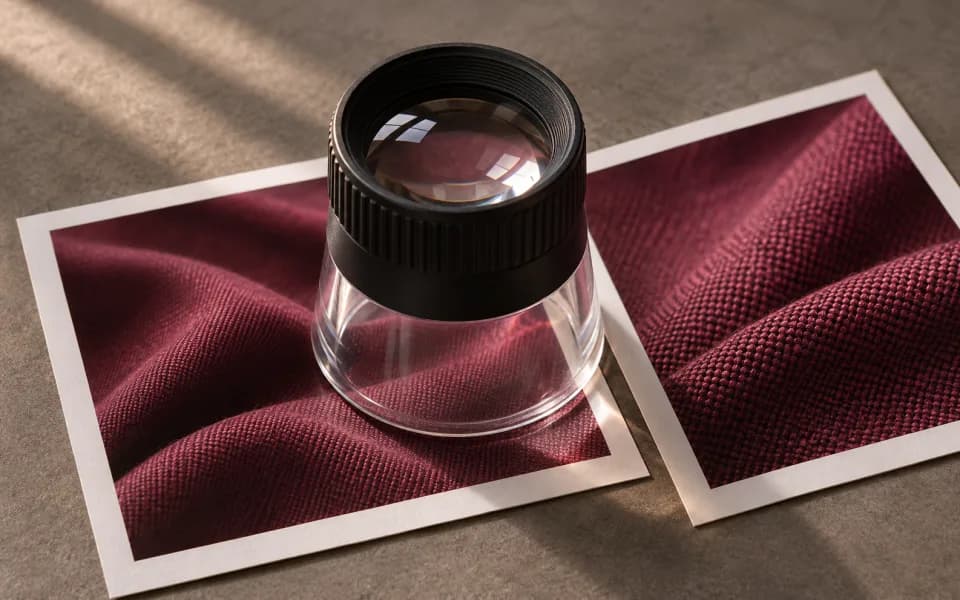
Возьмите короткий отрезок с основным движением и мелкой фактурой. Для теста ткани нужны резкий стоп-кадр и кадр при сгибании. Для портрета сравните глаза и границы волос до и после небольшого поворота. Не выбирайте для проверки только самый простой кадр. Возьмите тот, где легче увидеть возможную ошибку.
Обработайте тестовый отрезок
Откройте инструмент Upscale, если он доступен в вашем аккаунте. Проверьте текущие ограничения файла и доступное разрешение. Выберите нужный выходной размер по задаче. Сохраните оригинальный файл и настройку теста. Если инструмент предлагает несколько уровней или режимов, начните с одного и сравните. Менять одновременно частоту кадров, цвет и масштаб неудобно, когда требуется понять эффект каждого действия.
У обработки может не быть текстового входа. Если вам нужно сначала сгенерировать собственный тест, полезен запрос со стабильной фактурой:
Static close-up of a burgundy woven cloth. One shallow fold shifts gently under soft side light. Fine threads remain recognizable and the background stays still.
Сравните версии в одинаковом масштабе
Откройте исходник и обработку рядом. Сначала приведите их к одному размеру показа. После этого отдельно просмотрите обработку при масштабе 100%. Увеличение может дорисовать штрихи, которые на стоп-кадре кажутся деталями, а в движении мерцают. Для тонкой ткани смотрите на линии, для текста — на геометрию букв, для лица — на ресницы и края губ.
| Признак | Что сделать |
|---|---|
| Узор стал другим | Верните исходную версию или попробуйте более мягкий режим |
| Появились ореолы | Сравните обработку с обычным масштабированием |
| Тени распались на полосы | Проверьте мастер и параметры экспорта |
| Пульсирует мелкая фактура | Оцените результат на скорости показа и ослабьте обработку |
| Сместился звук | Сравните длительность и синхронизацию до экспорта |
Выберите момент обработки
Отбирайте дубли до увеличения разрешения. Если уже знаете монтажные границы, обработайте только принятый диапазон с запасом для стыка. При объединении сцен проверьте, что резкость и зерно согласованы. Если крупный план обработан заметно сильнее соседнего, стык может выглядеть резче, чем задумано. Сравните сцену целиком, а не отдельный файл.
Сохраните мастер и отдельную версию для площадки. После загрузки снова проверьте градиенты и мелкую фактуру, когда площадка завершит собственную обработку. При заметном ухудшении сравните исходный экспорт и фактическую версию на телефоне. Запишите режим и разрешение, которые дали устойчивую картинку, чтобы в следующем проекте быстрее выбрать параметры.
Сравните три версии перед экспортом
Подготовьте исходный фрагмент, обычное масштабирование и результат Upscale. Приведите все к одной конечной ширине. Отметьте два участка: кромку светлого предмета и мелкую ткань в тени. Если апскейл выделяет края лучше, но добавляет мерцание в тени, попробуйте менее сильную обработку либо выберите масштабирование для этого плана. Оцените обе детали на телефоне при обычной яркости.
Для архивного клипа держите исходник отдельно. Иногда полезнее устранить явный шум и сохранить фактуру, чем увеличить размер до наибольшего доступного. Проверьте лицо в движении, поскольку восстановленные детали могут меняться от кадра к кадру. Если обрабатываете разные архивные сцены, не применяйте один режим вслепую ко всем. Для каждого сложного плана оставьте короткое сравнение. Итоговый выбор должен объясняться качеством при показе, а не только числом пикселей.
Если результат нужен для крупного плана
Подготовьте тест на той крупности, которая будет в монтаже. Увеличенная версия может выиграть в общем плане и проиграть при кадрировании к лицу. Примерьте рамку к глазам и линии волос, затем просмотрите два прохода, один с обработкой и один без неё. Если искусственный блеск или волоски появляются только в крупной версии, оставьте оригинал для этого плана. Когда нужно сохранить мелкие надписи, сравните их с исходным предметом или разместите точный текст отдельно.
Для материала с движущейся фактурой отметьте границу, где она перестаёт читаться. Иногда достаточно обработать статичный финал и сохранить движение из исходной версии. На стыке сравните резкость и свет. Подготовьте отдельный тест в конечной обрезке и проверьте его до полной обработки ролика.
Улучшение видео в Solistra
Почти все модели Higgsfield есть в Solistra свои. В обработке раздела Видео есть апскейл до 2K и 4K и отдельный инструмент улучшения качества, подробнее на странице улучшения видео. Обработанный фрагмент можно сразу поставить в Монтаж. Остальные различия — в сравнении с Higgsfield.
Попробовать в Solistra
Источники и лицензии
- How To Improve Old Video Quality with Higgsfield Upscale? — Higgsfield
- How to Edit Videos with AI — Higgsfield
- How to Make AI Videos as a Beginner — Higgsfield
- YouTube recommended upload encoding settings — YouTube
- Текст
- Текст Solistra. Пересказ и примеры промптов наши, цитаты не длиннее 15 слов
- Иллюстрации
Остальные изображения — Изображение Solistra
- Проверено
- 08.11.2026