Содержание
Апскейл увеличивает число пикселей в изображении. Звучит просто, но за этим словом скрываются два разных инструмента. Один аккуратно растягивает картинку и делает её чётче, ничего не придумывая. Другой перерисовывает мелкие детали заново и может заметно изменить лицо, текст или фактуру.
Разберём, когда апскейл действительно нужен, какой вид выбрать и как подготовить исходник, чтобы результат не разочаровал.
Когда апскейл нужен, а когда нет
Апскейл помогает, если:
- кадр пойдёт в печать, на постер или большой экран
- нужен запас по разрешению, чтобы кадрировать фрагмент
- исходник маленький, но сам по себе удачный: чёткий, без сильного шума
Апскейл не поможет, если:
- в кадре ошибка композиции, лишний палец или кривая надпись. Увеличение сохранит ошибку в большем размере
- изображение сильно размыто или пережато. Точный апскейл не вернёт того, чего нет, а творческий дорисует детали по своему усмотрению
- картинка нужна для ленты или превью на телефоне, где исходного размера и так хватает
Удобное правило: сначала добейтесь удачного кадра, потом поправьте детали, и только в конце увеличивайте.
Точный и творческий апскейл
Документация Recraft хорошо показывает разницу на своих двух инструментах. Точный апскейл делает изображение резче и чище и сохраняет содержимое. Творческий апскейл заново генерирует мелкие детали и лица.
| Признак | Точный апскейл | Творческий апскейл |
|---|---|---|
| Что делает | Увеличивает и подчищает, ничего не придумывая | Перерисовывает мелкие детали при увеличении |
| Лица | Остаются как были | Могут измениться |
| Мелкий текст | Сохраняется, но не исправляется | Может быть перерисован с ошибками |
| Когда брать | Иконки, графика, удачные фото, всё, где важна точность | Мягкие и бедные деталями кадры, где нужна новая фактура |
В Recraft Studio это разделено на «увеличение» и «улучшение деталей». Увеличение даёт ту же картинку большего размера. Улучшение деталей перерисовывает мелкие элементы, руки, лица и текст.
Творческие апскейлеры могут перерисовать мелкие надписи, проверяйте текст перед использованием · документация Ideogram
Ideogram даёт ещё два практичных совета. Для лиц начинайте со сдержанных настроек, потому что высокая степень творчества меняет внешность. А некоторые творческие апскейлеры делают резкими зоны, которые по замыслу были размыты, например боке на фоне портрета.
Что происходит при увеличении видео
С видео задача сложнее: детали нужно не только дорисовать, но и сохранить одинаковыми от кадра к кадру, иначе картинка начнёт мерцать. Поэтому видеоапскейлеры обрабатывают кадры пачками. В карточке SeedVR2 прямо сказано, что кадры внутри пачки обрабатываются вместе ради согласованности во времени, а для сильного увеличения предусмотрены настройки против артефактов и коррекция цвета под оригинал.
Для роликов в Студии надёжнее сразу выбрать нужное значение в параметре «Качество» видеомодели, чем увеличивать готовое видео. Каждое увеличение это ещё одна генерация, и ошибки исходника в ней сохраняются.
Как подготовить исходник
- Исправьте ошибки до увеличения. Лишние предметы, артефакты на руках, неверные буквы правьте моделью по инструкции, а не апскейлом.
- Не пережимайте файл. Сильное сжатие JPEG даёт квадратные артефакты, которые апскейлер примет за детали и усилит.
- Не кадрируйте слишком мелко. Фрагмент в пару сотен пикселей превратится в аккуратную, но выдуманную картинку.
- Прозрачный фон. Recraft предупреждает, что его увеличение не поддерживает прозрачность и возвращает белый фон. Если нужна вырезка, сначала увеличьте, потом удаляйте фон.
- Сохраните оригинал. Сравнивайте результат с исходником на одинаковом масштабе, особенно лица и текст.
Модели вроде AuraSR v2 в описании разработчика созданы именно для увеличения сгенерированных изображений: в карточке показан пример увеличения в четыре раза. Такие модели ближе к точному подходу: их задача добавить резкость и мелкую фактуру, а не менять сюжет кадра.
Творческий апскейл и правка деталей моделью
Если кадр мягкий и бедный на детали, его можно не увеличивать, а перерисовать моделью правки по инструкции. Это тот же творческий подход, только под вашим контролем словами. Руководство FLUX советует называть конкретный дефект и то, что должно остаться неизменным, вместо общего «сделай лучше».
Пишите инструкцию по схеме: что исправить, как должно стать, что сохранить.
Примеры промптов
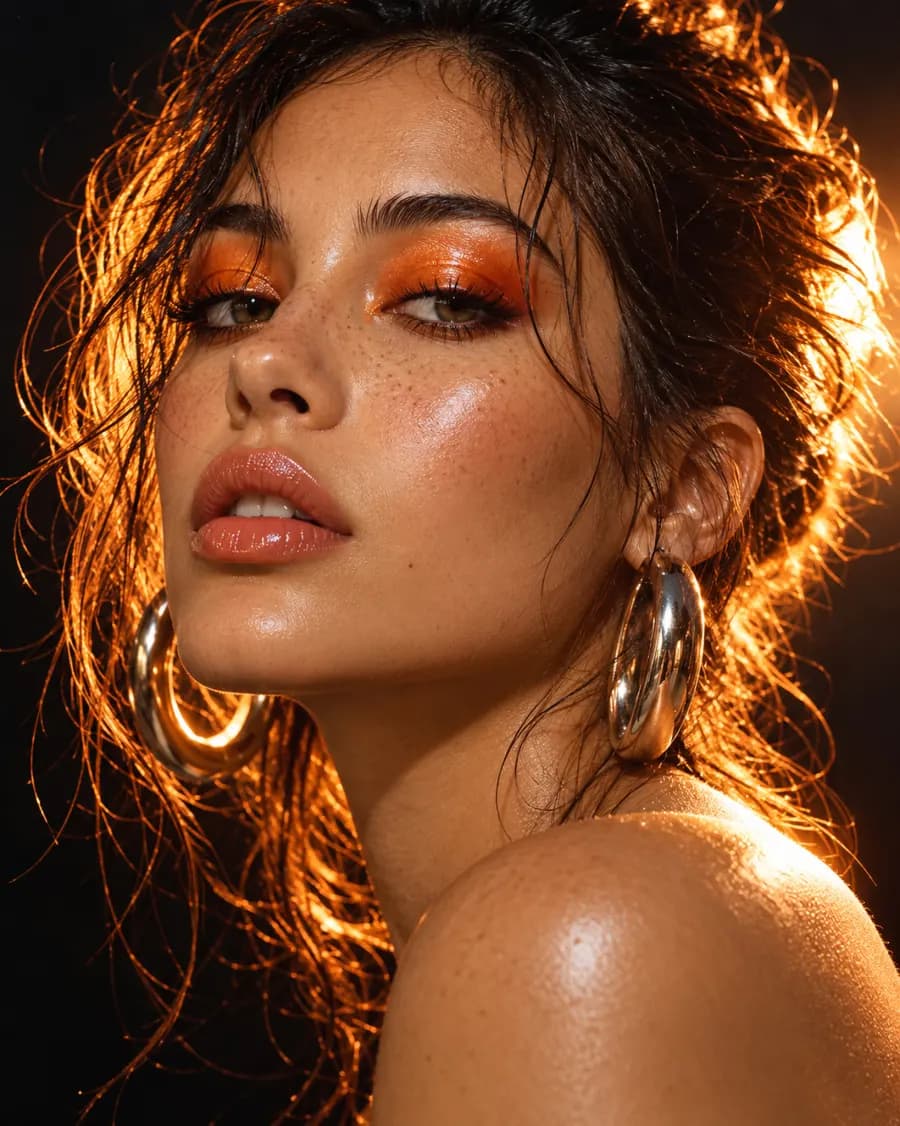
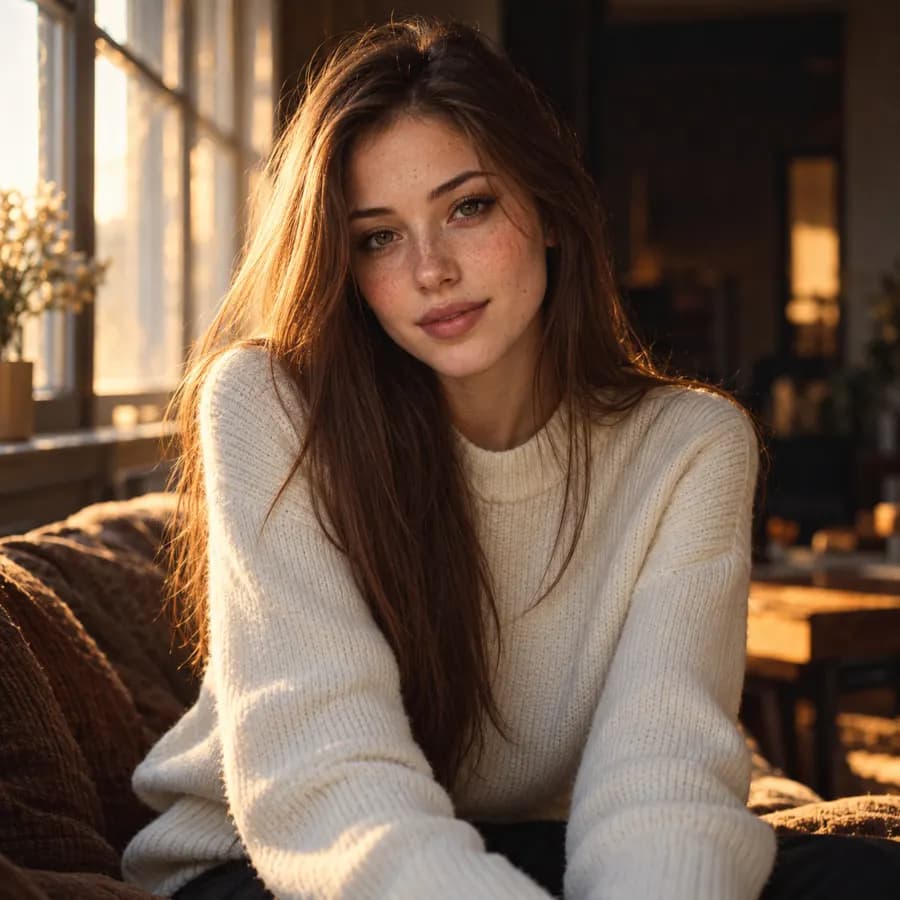
Сделай фото чётче и детальнее: прорисуй ресницы, текстуру кожи и нити свитера. Сохрани черты лица, выражение, цвет глаз, причёску и освещение без изменений. Фон оставь мягко размытым, как на исходнике
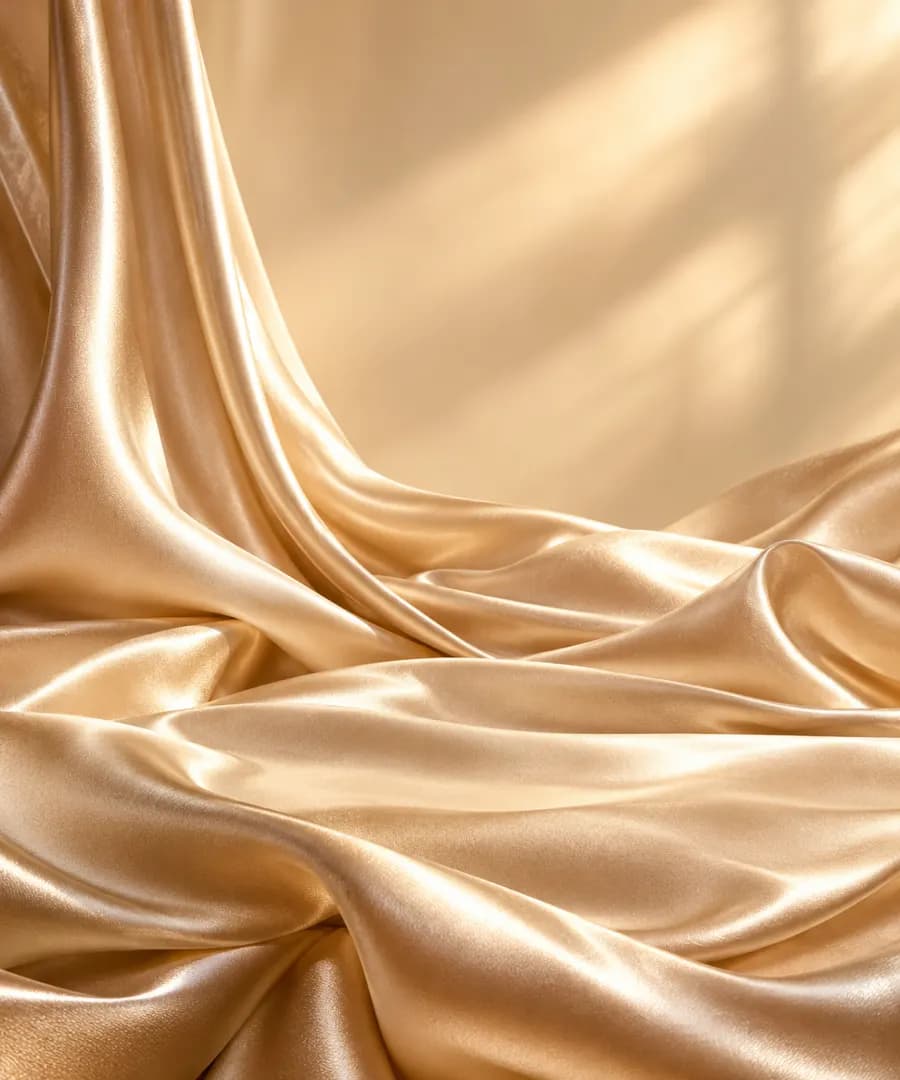
Усиль фактуру ткани на переднем плане: видимые складки шёлка, мягкие блики, тонкое плетение нитей. Композицию, цвет и свет оставь прежними, ничего не добавляй в кадр
Убери квадратные артефакты сжатия и цветной шум на небе и стенах. Сделай градиент неба плавным. Здания, окна и вывески оставь на своих местах без изменений
Исправь кисть правой руки девушки: пять пальцев естественной формы, рука спокойно лежит на столе. Остальной кадр, лицо, одежда и свет без изменений
На вывеске над входом надпись должна читаться "ПЕКАРНЯ" ровными белыми буквами без засечек. Исправь только буквы на вывеске, фасад, окна и свет оставь как есть
Восстанови старую выцветшую фотографию: убери царапины и пятна, верни контраст, сделай лица чётче. Сохрани черты лиц, одежду, позы и чёрно-белую гамму, не раскрашивай
Частые ошибки
- Увеличивать кадр с ошибкой. Апскейл не исправит лишний палец и кривую букву. Сначала правка, потом увеличение.
- Творческий апскейл для портрета без проверки. Лицо может измениться настолько, что человек станет другим. Сравните с оригиналом и при необходимости возьмите точный вариант.
- Апскейл ради ленты. Для телефона большое разрешение часто не нужно, а операция стоит кредитов.
- Двойное увеличение. Повторный апскейл уже увеличенного кадра копит артефакты. Лучше один раз выбрать нужный масштаб.
- Ждать спасения размытого снимка. Если деталей нет, их придётся придумать. Решите, устраивает ли вас придуманное.
- Увеличивать вырезку с прозрачностью. Некоторые инструменты теряют прозрачный фон. Сначала увеличение, потом удаление фона.
Как попробовать в Студии
В разделе Фото у готовой работы в ленте есть меню «Улучшить». Там находятся «Апскейл 2×» и «Апскейл 4×», если инструмент доступен для этой работы. Результат появится в ленте отдельной работой, исходник останется на месте. Апскейл расходует кредиты как отдельная операция.
Для творческой правки деталей откройте Flux Kontext Max, приложите изображение кнопкой «+» или через пункт «Как референс» в меню работы и вставьте инструкцию из примеров. Цена в кредитах видна на кнопке запуска до нажатия. Подробнее о правке с удалением фона в статье про фон.
Попробовать в Студии
Похожие модели
Источники и лицензии
- Recraft API · апскейл · Recraft
- Recraft Studio · увеличение и улучшение деталей · Recraft
- Ideogram · апскейл · Ideogram
- AuraSR v2 · карточка модели · fal · Apache 2.0
- SeedVR2 · апскейл видео и изображений, карточка модели · fal · Apache 2.0
- FLUX · правка по одному изображению · Black Forest Labs
- Текст
- Текст Студии. Пересказ и примеры промптов наши, цитаты не длиннее 15 слов
- Иллюстрации
Остальные изображения · Изображение Студии
- Проверено
- 29.10.2026