Содержание
Работа с фоном бывает двух видов. Удаление фона вырезает героя и оставляет вокруг него прозрачность: такую вырезку кладут на обложку, в презентацию или поверх другой картинки. Замена фона сразу ставит героя в новую сцену, и тут важно, чтобы свет, тени и перспектива совпали, иначе человек будет выглядеть приклеенным.
Разберём, как устроены оба подхода, где они ошибаются и как писать инструкцию для замены фона.
Как работает удаление фона
Специализированные модели не рисуют ничего нового. Они решают для каждого пикселя, относится он к герою или к фону. Карточка BRIA RMBG 2.0 описывает результат как маску прозрачности: одноканальное изображение, где значение пикселя означает степень непрозрачности. Поэтому край волос может быть полупрозрачным, а не рваным.
Такие модели обучают на тысячах размеченных вручную снимков: люди, предметы, животные, кадры с текстом. Отсюда сильные и слабые стороны.
Хорошо получается:
- портрет или человек в полный рост на контрастном фоне
- студийный снимок на однотонном фоне
- чёткий силуэт без мелких выступающих деталей
Сложнее всего:
- пушистые и тонкие волосы, мех, перья
- стекло, вуаль, дым и другие полупрозрачные материалы
- герой одного цвета с фоном, например чёрное пальто на тёмной стене
- несколько людей, которые касаются друг друга
Карточка Flux Background Remove LoRA называет те же ограничения прямо: лучше всего модель работает при ясном разделении героя и фона, на волосах и мехе возможны артефакты по краю, а полупрозрачные объекты отделяются неидеально.

Как подготовить фото
- Контраст с фоном. Чем сильнее герой отличается от фона по цвету и яркости, тем чище край.
- Резкость по краю. Размытый силуэт даст размытую маску. Если фон в исходнике размыт сильным боке, это помогает, а размытый сам герой мешает.
- Целый силуэт. Обрезанные кадром руки и макушка останутся обрезанными и после вырезки.
- Без лишних людей рядом. Модель может решить, что соседний человек тоже главный герой.
- Правильный формат файла. Ideogram напоминает: чтобы прозрачность сохранилась, скачивайте результат в PNG или WebP. В JPEG прозрачности нет, и фон станет сплошным.
Если нужно не вырезать героя, а убрать один лишний предмет и закрасить место под ним, это другая задача. Ideogram разделяет удаление фона и удаление объекта именно поэтому: во втором случае сцену нужно дорисовать.
Замена фона моделью правки
Есть два способа поставить героя в новую сцену.
- Вырезка и монтаж. Удалите фон, затем положите вырезку на новое изображение в редакторе. Точнее всего по краю, но свет и тени придётся согласовать вручную.
- Правка по инструкции. Приложите фото к модели правки и опишите новый фон словами. Модель сама согласует свет, но может слегка изменить героя.
Recraft в своём API делит замену фона на два режима: в одном модель сама находит фон и перерисовывает его по описанию, в другом вы отмечаете маской, какую область менять. В Студии похожего результата добиваются инструкцией: называете, что меняется, и перечисляете, что должно остаться.
Руководство FLUX даёт главный совет для таких правок: описывайте не только новое место, но и его свет, чтобы герой вписался в сцену. Хорошая инструкция состоит из трёх частей:
- Что заменить. «Замени серый фон на...»
- Какой будет новая сцена и её свет. Место, время суток, откуда и какой свет.
- Что сохранить. Лицо, позу, одежду, причёску, кадрирование.
Документация Gemini для таких правок предлагает шаблон «измени только вот этот элемент, всё остальное оставь как есть, сохранив стиль, свет и композицию». Слово «только» и список неизменного работают как словесная маска.
Примеры промптов
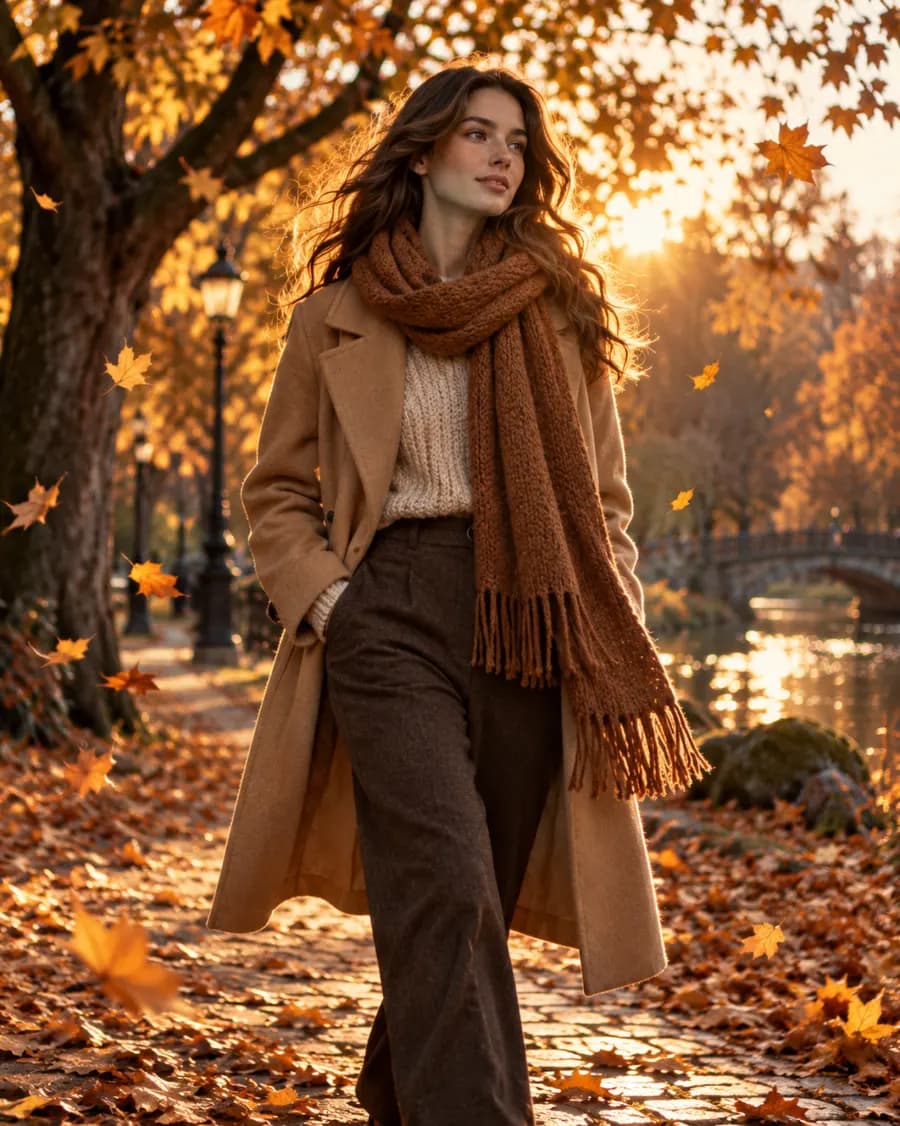
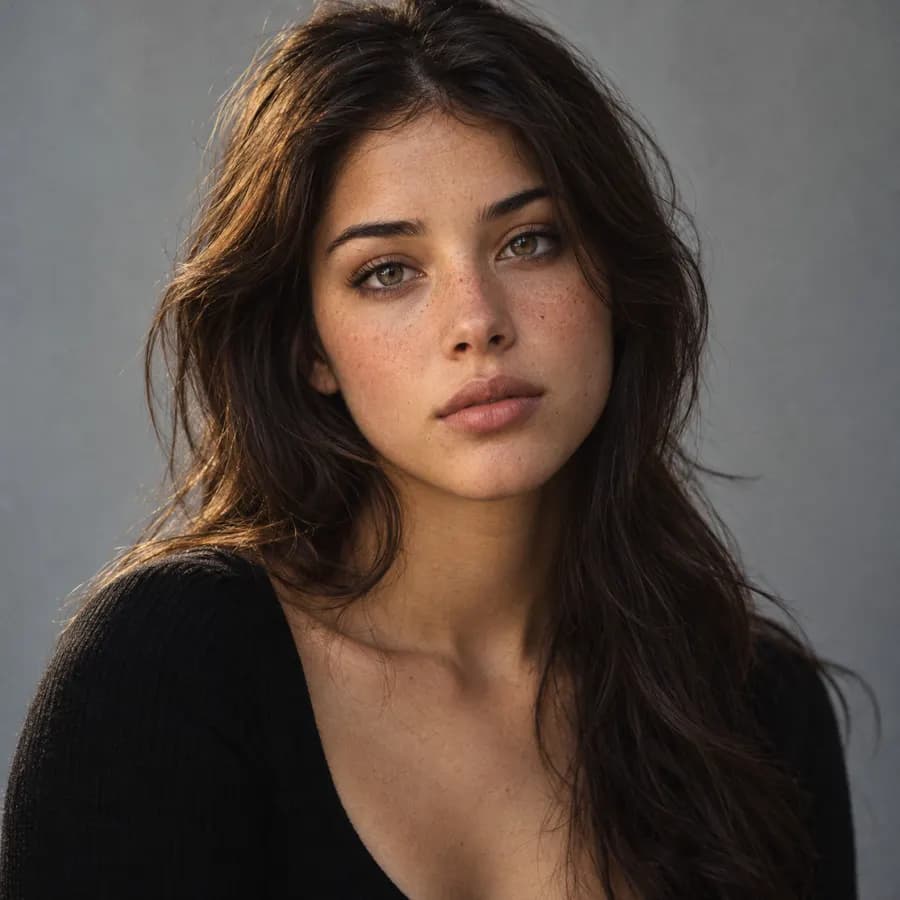
Замени серый студийный фон на осенний парк с жёлтыми клёнами, размытыми в мягкое боке. Свет тёплый, низкое вечернее солнце слева, как и на лице героя. Сохрани лицо, причёску, одежду, позу и кадрирование без изменений
Замени фон на ровный однотонный тёмно-синий без градиента и текстуры. Человека не меняй: черты лица, волосы, одежда и поза как на исходнике. По краю волос не должно остаться следов старого фона
Поставь девушку на ночную улицу большого города после дождя: мокрый асфальт, неоновые вывески розового и синего цвета, размытые огни машин. Добавь на лицо и волосы цветные отсветы неона с той стороны, где вывески. Лицо, одежду и позу сохрани
В этой комнате замени вид за окном: вместо соседнего дома зимний лес и заснеженные холмы под пасмурным небом. Мебель, стены, свет в комнате и предметы на подоконнике оставь без изменений
Замени фон на светлый современный офис с большими окнами и растениями, сильно размытый, малая глубина резкости. Мягкий дневной свет спереди сбоку. Сохрани человека полностью: лицо, очки, пиджак, положение рук
Поставь мужчину в чёрном пальто к светлой бетонной стене в солнечный полдень. Добавь от него на стене чёткую тень, падающую вправо, свет жёсткий слева. Пальто, лицо, позу и кадрирование не меняй
Частые ошибки
- Новая сцена без света. «Замени фон на пляж» без слов о солнце даёт героя со студийным светом на фоне яркого дня. Описывайте направление и цвет света.
- Не сказано, что сохранить. Модель правки может заодно поменять одежду или выражение лица. Перечисляйте неизменное явно.
- Сохранение в JPEG. Прозрачный фон пропадёт. Нужен PNG или WebP.
- Сложный край без проверки. Волосы, мех и стекло проверяйте при увеличении, там чаще всего остаются следы старого фона.
- Другая перспектива. Если герой снят снизу, а новый фон сверху, монтаж заметен сразу. Указывайте ракурс фона, например «камера на уровне глаз».
- Чужое фото. Переносить человека в новую сцену можно только с его согласия.
Как попробовать в Студии
В разделе Фото у готовой работы в ленте есть меню «Улучшить». Если инструмент доступен для этой работы, там есть пункт «Удалить фон». Результат появится в ленте отдельной работой, исходник останется. Это отдельная операция, она расходует кредиты.
Для замены фона откройте Flux Kontext Max или Kling O1, приложите фото кнопкой «+» или выберите «Как референс» в меню работы и вставьте инструкцию. Цена в кредитах видна на кнопке запуска до нажатия. Зарубежные модели работают после согласия, которое отмечается флажком при входе. Про свет в новой сцене подробнее в статье о свете и камере.
Попробовать в Студии
Похожие модели
Источники и лицензии
- RMBG 2.0 · карточка модели удаления фона · BRIA AI
- Flux Background Remove LoRA · карточка модели · fal · Apache 2.0
- Recraft API · удаление фона · Recraft
- Recraft API · замена и генерация фона · Recraft
- Ideogram · удаление фона и объектов · Ideogram
- FLUX · правка по одному изображению · Black Forest Labs
- Gemini API · генерация и правка изображений · Google · CC BY 4.0
- Текст
- Текст Студии. Пересказ и примеры промптов наши, цитаты не длиннее 15 слов
- Иллюстрации
Остальные изображения · Изображение Студии
- Проверено
- 29.10.2026