Содержание
- С чего начать проверку
- Мерцание на неподвижных участках
- Частота кадров и промежуточные кадры
- Размытие движения
- Апскейл без выдуманных деталей
- Рябь и муар на мелком узоре
- Детали в тенях
- Цвет соседних кадров
- Артефакты сжатия перед публикацией
- Мастер и версии для публикации
- Как проверить результат
- Частые ошибки
- Частые вопросы
- Источники и лицензии
Удачная генерация ещё не значит удачный ролик на экране зрителя. Неподвижная стена начинает дышать, после апскейла на ткани появляются нити, которых не было, тёмная сцена на телефоне превращается в чёрное пятно, а небо после загрузки распадается на полосы. Этот гайд собирает проверки качества в один порядок: от мерцания и частоты кадров до цвета соседних планов, артефактов сжатия и мастер-файла. Для каждого дефекта описано, где его искать, как отличить сбой генерации от сбоя обработки и что поправить в промпте или на монтаже.
С чего начать проверку
Сначала запишите параметры исходника и конечного просмотра: разрешение, частоту кадров, длительность и условия, в которых зритель увидит ролик. Телефон при обычной яркости и рабочий монитор показывают одну и ту же сцену по-разному, и решение о качестве принимается для экрана зрителя.
Затем выберите три контрольные точки: один ровный участок, одну мелкую деталь и одну фазу движения. Ровный участок покажет мерцание и полосы, деталь покажет выдуманную фактуру, фаза движения покажет двоение и смаз. Выровняйте сравниваемые клипы по событию, например по касанию или развороту предмета, иначе разницу в положении легко принять за дефект.
Сравнивайте в два шага: сначала версии в одинаковом размере, затем результат в фактической рамке публикации. Масштаб 100% хорошо показывает ореол и потерю структуры, но решает только то, видно ли это в движении. И главное правило всего гайда: сравнивайте файл с мастером, а мастер с исходником. Так видно, на каком этапе возникла потеря, в генерации или в обработке.
| Признак | Где смотреть | Частая причина | Что сделать |
|---|---|---|---|
| Стена пульсирует целиком | Две точки на ровном фоне | Нестабильный свет в генерации | Упростить свет, сократить дубль |
| Пульсирует только фактура | Тот же участок после обработки | Слишком сильное улучшение | Мягкий режим или исходник |
| Двойной силуэт | Разворот предмета покадрово | Интерполяция кадров | Меньший коэффициент или исходная частота |
| Новые нити на ткани | Масштаб 100% и обычная скорость | Апскейл дорисовал узор | Мягкий режим, сравнение с оригиналом |
| Широкие полосы на сетке | Конечный размер на телефоне | Уменьшение и лишняя резкость | Смягчить до масштабирования |
| Ступени на небе | Мастер, файл загрузки, версия площадки | Повторное перекодирование | Экспорт из мастера, меньше шума |
Мерцание на неподвижных участках
Ровный фон показывает мерцание лучше движущегося героя. Оно бывает трёх видов: меняется яркость всего кадра, меняется мелкая текстура или пульсирует одно пятно. У каждого вида своя причина, поэтому сначала нужно понять, какой перед вами.
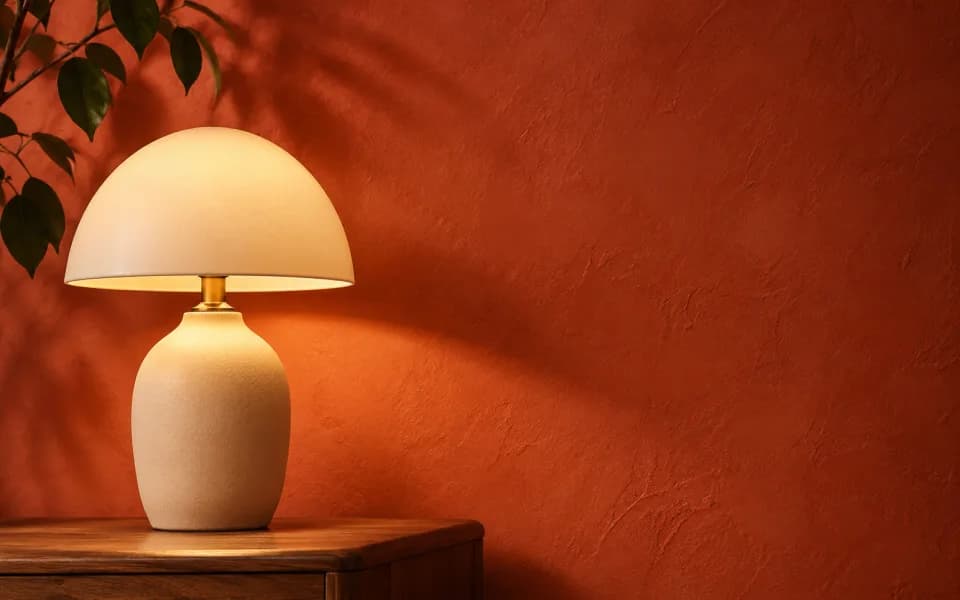
Отметьте на стене два участка, один рядом с источником света, другой в тени, и сравните их в трёх кадрах в момент без движущейся тени. Если яркость обеих точек меняется одинаково, это общая пульсация света, и править нужно экспозицию или сам дубль. Если меняется по-разному или дрожит только узор, ищите локальный эффект: мелкий шум в исходнике, плотный рисунок или слишком сильную обработку.
A stationary ivory lamp casts a soft pool of constant light on a matte terracotta wall. A small shadow moves only at the edge of the frame. The plaster texture and exposure remain stable. Fixed camera.
Если мерцание есть уже в исходнике, уменьшите движение в кадре и упростите свет. Если оно появилось после улучшения, сравните с оригиналом в одинаковом размере и выберите более мягкий режим. Бывает, что лучший вариант это исходный клип без улучшения, когда его детализации хватает для размера публикации.
Частота кадров и промежуточные кадры
Повышение частоты добавляет промежуточные изображения. Движение становится ровнее, но там, где предмет меняет направление или перекрывает фон, модель может дорисовать неверную форму. Какие инструменты для этого есть в Solistra и в каком порядке их применять, разобрано в гайде о плавности видео. Здесь речь о том, как проверить результат.
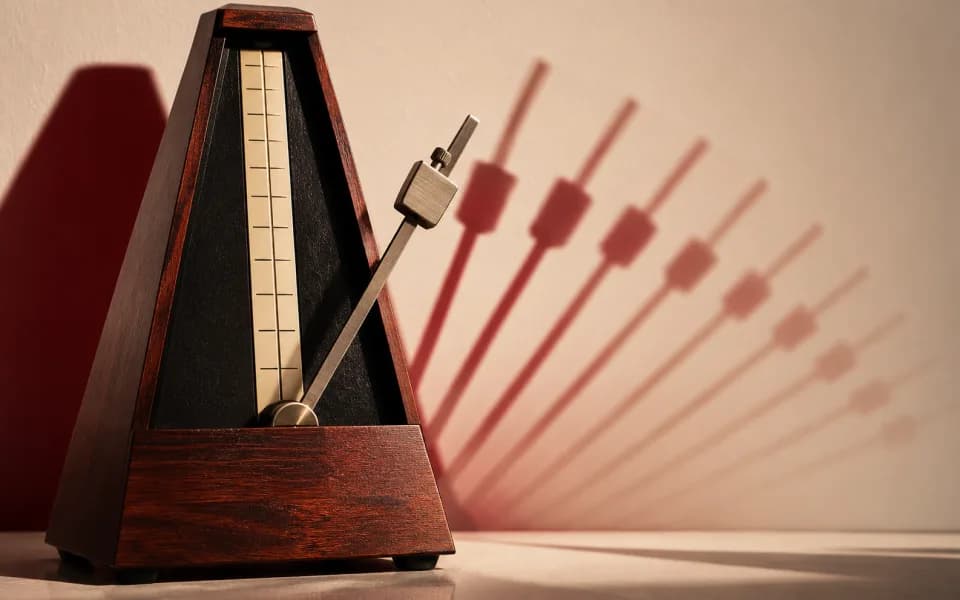
Возьмите кадры перед разворотом, в крайней точке и после него. Сравните исходник и версию с повышенной частотой при одинаковой длительности, сначала на обычной скорости, затем покадрово. Новый кадр должен продолжать траекторию, а не добавлять вторую полупрозрачную форму.
The metronome arm swings steadily past the cream wall, passes through its center and reverses direction cleanly. Fixed camera. The arm remains a single crisp silhouette against the plain background.
Если рычаг раздваивается, отметьте точный интервал и сравните с более низким коэффициентом или оставьте исходную частоту. Для механического объекта читаемая траектория важнее гладкости. Отдельно проверьте длительность и звук по контрольному событию: преобразование частоты не должно незаметно менять темп. Если клип нужен для замедления, сделайте отдельный экспорт с фактической скоростью показа. На прежней длительности интерполяция может выглядеть чисто, а в замедлении проявятся края и полупрозрачные формы.
Размытие движения
Небольшой смаз помогает показать скорость, но при сильном размытии зритель перестаёт узнавать предмет. Цель: размытие по направлению движения и читаемый силуэт. Для проверки выберите контрастную деталь на движущемся объекте, например ось колеса, и жёсткую линию неподвижного фона.
The maroon trolley moves steadily across the alley from left to right past a fixed wall. A subtle horizontal motion blur appears on the wheels only. The trolley body remains recognizable and the background stays sharp.
Сделайте второй дубль без указания на смаз и сравните кромку корпуса в кадре с максимальной скоростью. Если размывается весь кадр, уберите лишние команды камеры. Если шлейф слишком длинный или тянется не по направлению движения, упростите путь и уменьшите скорость. Когда нужен точный силуэт, надёжнее взять резкий дубль и добавить аккуратный смаз только движущемуся слою на монтаже.
Уровень смаза зависит от плана. Мягкое размытие колеса хорошо работает в широком плане, но в увеличенной вставке скрывает ось. Для таких двух кадров подберите разные уровни и сравните их на целевой частоте и в конечном размере.
Апскейл без выдуманных деталей
Увеличение разрешения делает края отчётливее, но иногда добавляет ложный орнамент, ореолы и резкость, заметные в движении. Чем точный апскейл отличается от творческого и как готовить исходник, описано в гайде об апскейле. Для видео главная проверка в движении: выдуманные нити заметнее в динамике, чем на красивом стоп-кадре.
Сравните три версии в одной рамке: исходник, обычное масштабирование и обработку. Затем посмотрите мелкую область в масштабе 100% и на обычной скорости. Проверьте первый кадр, середину движения и финал.
Close-up of a fine black and ivory woven cloth on a workbench shifting into a shallow fold. Preserve the existing thread pattern and sharp outer edge under soft stable light. Stable focus, no camera shake.
Если ткань покрывается новым узором, выберите более мягкий режим или оставьте исходник. Не делайте несколько увеличений подряд без сравнения с оригиналом. Проверьте и уменьшенный вид: дефект может исчезнуть в размере публикации, и тогда обработка не нужна. Особенно внимательно смотрите ткань, ресницы и мелкий текст. Если улучшение видно только в одной сцене, обработайте её и сведите соседние планы по резкости и фактуре.
Рябь и муар на мелком узоре
Мелкие повторяющиеся линии мерцают при движении или уменьшении кадра. Сильнее всего это видно на ткани, сетке и фасадах, где одна линия узора занимает всего несколько пикселей. На рабочем мониторе узор может выглядеть нормально, а на телефоне появится рябь.

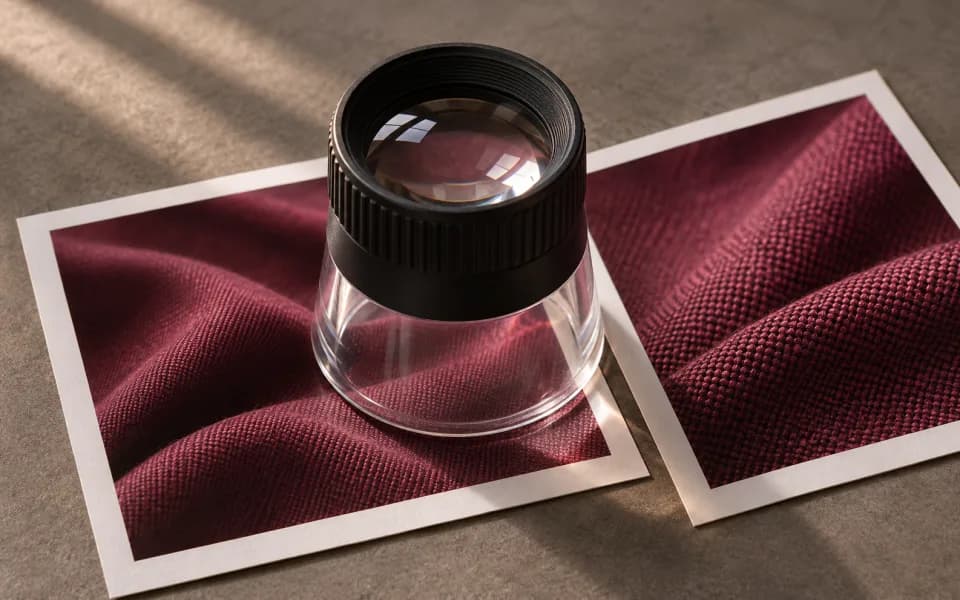
Сделайте два дубля с разным масштабом узора при одинаковом свете. Для крупного плана держите фактуру достаточно широкой, в общем плане уменьшите контраст мелких нитей. Экспортируйте обе версии в фактический размер публикации и смотрите участок со складкой рядом с ровным участком.
Close-up of burgundy and ivory woven threads curving in soft folds. The fabric shifts very slightly. The repeated weave keeps a stable spacing and contrast in soft light. No camera shake.
Если полосы появляются только после экспорта, причина в масштабе или резкости: смягчите изображение перед уменьшением и сделайте короткий пробный экспорт. Сверяйте именно целевой размер, потому что узор может мерцать только при определённом уменьшении. Если пульсирует уже исходник, подберите более крупную фактуру или сократите движение.
Детали в тенях
Глубокие тени дают объём, пока в них различимы нужные контуры. В слишком тёмной генерации важная деталь исчезает уже на телефоне. Закладывайте читаемость в промпт: один мягкий боковой источник и слабое отражённое заполнение со стороны тени, дальний фон темнее героя.
Low key cinematic view of a carved ivory ceramic figure in a dark interior. A soft side light defines the silhouette and a faint reflected fill keeps the important carved ridges visible in the deep burgundy shadows.
Проверяйте тени при обычной яркости телефона, а не на максимальной подсветке, и ещё раз в светлой комнате, где экран отражает окружающий свет. Если граница фигуры теряется только там, поднимите локальный контраст на самом ребре.
При коррекции поднимайте только нужную часть теней. Если тени становятся серыми, верните глубокий фон и ограничьте коррекцию областью предмета. Если в тенях появились ступени яркости, проверьте исходное разрешение и экспорт, прежде чем корректировать дальше. Восстановить важный контур из полностью чёрного участка не получится, такой дубль лучше заменить более светлым.
Цвет соседних кадров
Соседние генерации расходятся по температуре света и контрасту, и на склейке товар или лицо меняют цвет. Выберите эталонный кадр, где цвет ближе к настоящему предмету, и участок, который должен выглядеть одинаково, например светлую чашку в рассеянном свете и в тени.
Порядок коррекции в Монтаже: сначала яркость, затем баланс белого, затем насыщенность. Кожу, белые и тёмные участки проверяйте отдельно. Автоматическое сопоставление цвета годится как отправная точка, после него сравните ручной вариант.
Match the soft cream lighting of the approved reference shot. The stoneware cup keeps its natural ivory color while the coral table stays muted and the background slightly darker. Preserve the original camera motion.
Если светлая керамика стала серой, поправьте светлые и тёмные диапазоны по отдельности. Если фон выглядит одинаково, а товар изменился, ограничьте коррекцию его областью. При этом сохраните задуманную разницу света между локациями: выровнять нужно цвет предмета, а не атмосферу. После коррекции смотрите планы подряд на обычной скорости. О склейках по направлению и взгляду подробнее в гайде о непрерывности монтажа.
Артефакты сжатия перед публикацией
Тёмное небо, плавные градиенты и тонкая фактура показывают компрессию раньше остальных сцен. Проверяются три файла: мастер, загружаемый файл и версия, которую обработала площадка. Последние два могут отличаться от мастера и друг от друга.
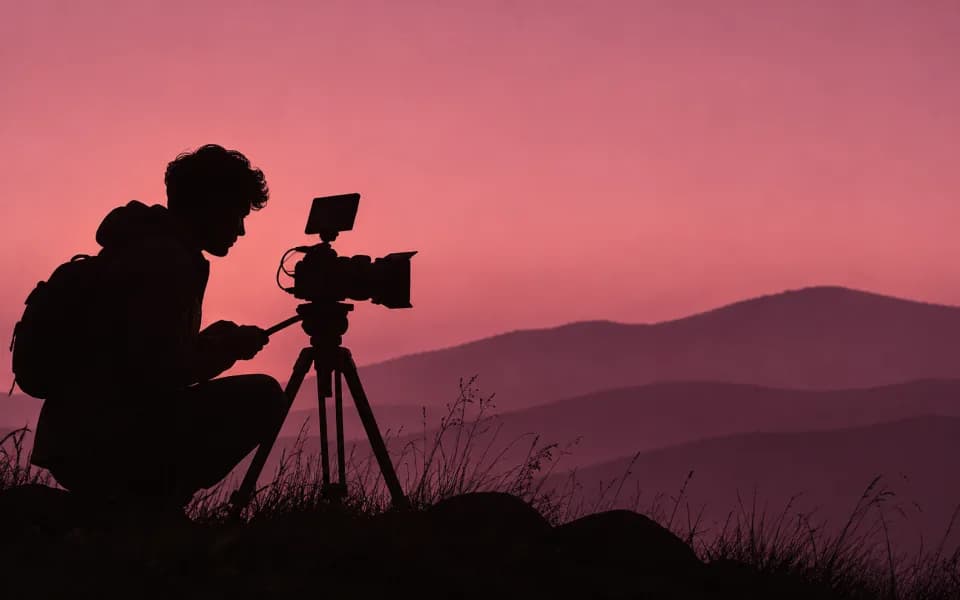
Экспортируйте короткий фрагмент по актуальным требованиям площадки и запишите разрешение, частоту и формат. На мастере и экспорте найдите одинаковый участок градиента и тонкие силуэты, например ветки, и посмотрите их в движении. Если площадка позволяет, загрузите ролик в ограниченном доступе и дождитесь нужной ступени качества: дефект в низком качестве предпросмотра не обязательно есть в загруженном файле.
A soft dusty rose twilight sky fades smoothly into dark mauve hills and a tree line. Light clouds drift slowly. The gradient stays continuous and the thin branches remain clear silhouettes.
Если полосы видны уже в мастере, исправляйте исходную обработку. Если только после загрузки, проверьте, не было ли нескольких перекодирований подряд. Уберите чрезмерный шум и агрессивную резкость: и то и другое сжимается хуже всего. Итог смотрите на телефоне и на рабочем экране.
Мастер и версии для публикации
Мастер хранит утверждённый монтаж в высоком качестве, с полным кадром и чистым звуком. Из него или из проекта собираются отдельные версии с другой рамкой, разрешением и субтитрами. Это избавляет от повторного сжатия, когда площадка меняет требования или нужен новый канал.
Закладывайте запас ещё на генерации: спокойный финал и место вокруг предмета позволяют позже сделать вертикальную обрезку и добавить титры. Как кадрировать под вертикальный формат, разобрано в гайде о вертикальном видео.
Hold the final product position in a steady wide shot with stable framing and generous space around the subject. Leave a quiet ending so alternative crops and titles can be added later.
Сохраните исходные клипы и проект, зафиксируйте точку начала, частоту и звуковые дорожки. В имени файла или журнале отмечайте версию монтажа, формат кадра и дорожки. Не заменяйте исходник преобразованным файлом. Сравните экспорт из проекта и копию из мастера по цвету, длительности и первому контактному звуку, а субтитры проверяйте в конечной рамке. Если версии расходятся по цвету, сверьте параметры экспорта и цветовое пространство. Если обрезался последний титр при совпадающей длительности, проверьте видимость слоя и область кадрирования в этом экспорте.
Как проверить результат
Перед публикацией пройдите короткий список.
- Неподвижные участки на обычной скорости не притягивают взгляд, свет держит один градиент.
- После смены частоты траектория непрерывна, число силуэтов не меняется, длительность и звук совпадают с исходником.
- Смаз идёт по направлению движения, форма предмета и фон узнаваемы.
- После апскейла рисунок совпадает с исходным, ткань не пульсирует.
- Мелкий узор в конечном размере не даёт широких ложных полос.
- Важные рёбра в тенях читаются при обычной яркости телефона, фон остаётся глубоким.
- На склейках цвет товара не прыгает, а локации сохраняют задуманный свет.
- Небо плавное, силуэты читаются, и понятно, на каком этапе возникла потеря.
- Мастер и все версии воспроизводятся целиком, звук синхронизирован, надписи читаются на своих устройствах.
Итог записывайте по конкретному признаку: какая деталь сохранилась, где появился дефект и какой отрезок принят. Если новая версия хороша только на паузе и хуже в движении, решайте в пользу движения. Как вести такие записи и сравнивать дубли, описано в гайде об итерациях промпта.
Частые ошибки
- Оценивать качество по стоп-кадру. Выдуманные нити, ореолы и мерцание видны в движении.
- Смотреть только на рабочем мониторе. Тени и мелкий узор ведут себя иначе на телефоне.
- Повышать частоту без проверки разворота. Именно там появляется двойной силуэт.
- Апскейлить несколько раз подряд. Артефакты копятся, сравнивайте каждую ступень с оригиналом.
- Добавлять резкость перед уменьшением. Это главный источник муара на узорах и ступеней после сжатия.
- Выравнивать атмосферу вместо предмета. Разный свет локаций часто задуман, править нужно цвет товара или кожи.
- Перекодировать из уже сжатого файла. Каждая новая версия собирается из мастера или проекта.
- Путать дефект генерации и дефект экспорта. Сравнение исходника, мастера и версии площадки сразу показывает этап.
Частые вопросы
Почему мерцает фон в ИИ-видео?
Чаще всего меняется свет всего кадра или пульсирует мелкая текстура. Сравните две точки на неподвижной стене: если обе меняются одинаково, правьте свет и дубль, если по-разному, ищите плотный узор, шум или слишком сильную обработку.
Почему после повышения частоты кадров предмет двоится?
Промежуточные кадры дорисовываются по оценке движения, и на развороте или перекрытии модель ошибается. Отметьте интервал, попробуйте меньший коэффициент или оставьте исходную частоту для этого отрезка.
Как понять, что апскейл видео испортил детали?
Сравните исходник, обычное масштабирование и обработку в одной рамке, затем в масштабе 100% на обычной скорости. Новые нити, ореолы и пульсация по узору означают, что модель дорисовала лишнее.
Почему видео портится после загрузки на площадку?
Площадка заново сжимает файл, а градиенты и тени страдают первыми. Экспортируйте по актуальным требованиям площадки из мастера, уберите лишний шум и резкость и проверяйте версию после обработки в нужном качестве.
Зачем хранить мастер, если есть готовый файл для публикации?
Из мастера собираются версии с другой рамкой, разрешением и субтитрами без повторного сжатия. Опубликованный файл уже потерял часть качества, и каждая копия из него будет хуже.
Можно ли поднять разрешение и частоту кадров в Solistra?
Да, в Обработке видео есть инструменты для частоты кадров и разрешения. Проверять результат стоит теми же приёмами: разворот предмета покадрово, узор в масштабе 100% и итог в конечном размере.
Попробовать в Solistra
Источники и лицензии
- Upscaling videos and images — Runway
- Changing a video's frame rate with Enhance Frame Rate — Runway
- YouTube recommended upload encoding settings — YouTube
- Writing effective text prompts for video generation — Adobe
- Camera Terms, Prompts, & Examples — Runway
- Adjust basic color correction in Premiere — Adobe
- Color correction effects in Premiere — Adobe
- Match color between shots in Premiere — Adobe
- Color correction workflow in Premiere — Adobe
- Export video in Premiere — Adobe
- Export videos to social media in Premiere — Adobe
- Текст
- Текст Solistra. Пересказ и примеры промптов наши, цитаты не длиннее 15 слов
- Иллюстрации
Остальные изображения — Изображение Solistra
- Проверено
- 08.11.2026