Содержание
Редактирование готового видео удобно начинать с локальной задачи. Например, убрать лишний предмет или заменить фон, сохранив исходное движение. В Higgsfield есть разные инструменты редактирования, и справка описывает их по отдельным режимам. Сверьте доступный вход, диапазон клипа и тип правки. Если режим принимает короткий отрезок, подготовьте только часть, где нужна замена.
Запишите область правки и что должно сохраниться
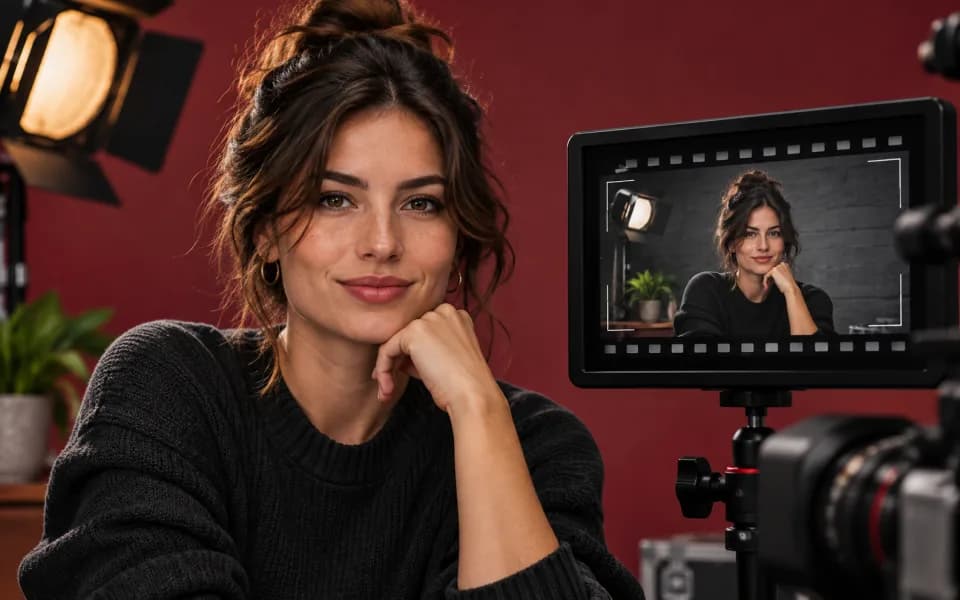
Представьте портрет на светлом студийном фоне, который нужно заменить на тёмную стену. Сохранить нужно лицо, мимику, движение плеч и длительность. В фоне важны направление света и отсутствие новых деталей рядом с волосами. Составьте перечень видимых признаков, по которым сравните две версии. Для предметного клипа вместо лица укажите форму товара и цвет.
Оставьте исходник рядом. Возьмите фрагмент с видимым силуэтом и несколькими кадрами запаса по краям. Отдельно сохраните исходную звуковую дорожку, если она пригодится. При подготовке маски, когда режим её поддерживает, учтите полупрозрачные зоны, падающую тень и пересечение предметов. Маска, аккуратная на первом кадре, может отставать дальше.
Replace the studio background with a matte slate wall under soft side light. Preserve the subject's face, hairline, jacket, original gesture, camera framing and clip timing. Keep the light on the subject stable.
Сначала измените один параметр
Сделайте проход с одной задачей. Если вы одновременно меняете фон, цвет одежды и освещение, сложно понять, какая правка привела к изменению лица. В первом варианте замените только фон. Если новый фон подходит, отдельно оцените, требуется ли световая правка. Для удаления предмета опишите, что должно появиться за ним, например непрерывный шов стены или ровная доска.
Если нужен референс материала, подайте чистый образец цвета или фактуры, когда редактор допускает этот вход. Напишите, какое свойство нужно перенести. При редактировании фона сохраняйте силуэт исходника, а новый материал отделяйте от предмета. Сравните кадры до и после, чтобы убедиться, что изменения находятся в нужной зоне.
Сравните правку с оригиналом
Положите обе версии на две дорожки. Выравняйте их по событию, например по повороту головы. Переключайте слои в начале, в середине и после максимального жеста. Проверьте край волос, кисть, воротник и линию горизонта. Сравните яркость лица. Если после правки кадр стал светлее целиком, настройте цвет отдельно или уменьшите область вмешательства.
| Ошибка | Где искать причину |
|---|---|
| Фон перетекает через волосы | Край маски, светлая кромка, большой размах движения |
| Исходная тень исчезает | Не задано направление света и плоскость под предметом |
| Появляется новое движение камеры | Запрос меняет крупность либо масштаб входа |
| Звук отстаёт | Разная длительность фрагментов, смещённая точка начала |
Верните правку в монтаж
Подставьте отредактированный отрезок в исходную последовательность. Проверьте, где начинается и заканчивается изменение. Иногда достаточно заменить часть между двумя естественными склейками. Если цвет скачет на границе, согласуйте освещение с соседними планами. Когда результат отличается по длительности, сохраните исходную дорожку звука и сверьте синхронизацию по конкретному жесту.
Для финала запишите версию инструмента, вход, область изменения и принятый диапазон кадров. При сильной правке реального события проверьте требования площадки к раскрытию синтетического контента. Сохраните исходник и редактирование отдельно, чтобы не терять возможность сверки при следующей версии.
Второй сценарий — убрать предмет с сохранением пола
Выберите фрагмент с неподвижным стулом на краю кадра. Сначала найдите ориентиры вокруг него: шов пола, край стены и падающая тень. Запросите удаление стула и его тени, уточнив, какая фактура должна продолжиться за ним. Если участок открывается в соседнем кадре, сохраните этот чистый фон как образец. При наличии маски проверьте, что она охватывает предмет во всех фазах камеры.
Remove the folding chair and its floor shadow. Continue the straight seam of the floor and the matte wall behind it. Preserve the subject, camera movement, original light and clip length.
Просмотрите правку отдельно и внутри монтажа. Если на месте стула появляется дрожащее пятно, попробуйте меньший отрезок либо наложите участок из чистого кадра при совместимом движении. Если маска затрагивает героя, ограничьте правку до кадра, в котором контуры разделены. Сравнение с исходником помогает видеть, какая часть изменения нужна сюжету.
Контроль при работе с клиентским монтажом
До правки обозначьте кадры, которые клиент уже утвердил, и сохраните их исходную длительность. Создайте отдельную версию проекта с именем правки. После подстановки просмотрите стык до и после, даже если задача касалась только середины. Небольшое изменение яркости или задержка в одном отрезке может быть незаметна в самостоятельном клипе. Сохраните рядом два контрольных стоп-кадра и короткий фрагмент сравнения. При следующем уточнении это позволит менять только затронутую область.
Правка ролика в Solistra
Почти все модели Higgsfield есть в Solistra свои. Заменить предмет, одежду или фон в готовом ролике можно инструментом «Правка запросом» во вкладке «Обработка» раздела Видео, продлить ролик там же инструментом «Продление». Если нужно повторить движение с референса, откройте вкладку «Моушн контрол» в разделе Видео. Остальные различия сервисов — в сравнении с Higgsfield.
Попробовать в Solistra
Источники и лицензии
- How to Edit Videos with AI — Higgsfield
- How to Edit Real Footage with Gemini Omni Flash — Higgsfield
- How to Master AI Filmmaking — Higgsfield
- Terms of Use Agreement — Higgsfield
- Текст
- Текст Solistra. Пересказ и примеры промптов наши, цитаты не длиннее 15 слов
- Иллюстрации
Остальные изображения — Изображение Solistra
- Проверено
- 17.11.2026