Содержание
- Почему текст добавляют после генерации
- Фон с местом для надписи
- Как разметить зону до генерации
- Блик, тень и рука в зоне текста
- Чистый кадр под графику и указатели
- Как выбрать точку привязки
- Трекинг и ручная привязка
- Разделённый экран: два согласованных плана
- Одна основа на обе половины
- Свет, камера и количество движения
- Расширение границ клипа
- С чего начать
- Как проверить стык
- Какой приём выбрать
- Как проверить результат
- Частые ошибки
- Частые вопросы
- Источники и лицензии
Рекламный ролик почти никогда не выходит из генерации готовым. Поверх движения ложатся заголовок, цена, субтитры, стрелка к детали товара, вторая половина экрана для сравнения. Если генерация об этом не знала, текст упирается в блик, стрелка теряет точку привязки, половины экрана не совпадают по масштабу, а при смене формата не хватает краёв. Этот гайд о том, как заранее подготовить видео под графику: оставить спокойную зону под надпись, сделать чистый кадр с точкой привязки для указателя, сгенерировать два согласованных плана для разделённого экрана и расширить границы готового клипа так, чтобы стык не было видно.
Почему текст добавляют после генерации
Видеомодели пишут буквы приблизительно, особенно кириллицу и длинные строки, и одна и та же надпись в соседних кадрах может слегка меняться. Точный текст, цену, название и субтитры проще добавить на монтаже отдельным слоем. Тогда их можно исправить, перевести или сократить, не запуская генерацию заново. Подробнее о том, как модели работают с надписями на неподвижных картинках, рассказано в гайде о тексте на картинке.
Но слой графики ложится на конкретный фон, и этот фон надо подготовить. Отсюда главный принцип всех приёмов ниже: генерация отвечает за движение и материал, монтаж за текст и графику, а подложка делается так, чтобы они не мешали друг другу. Храните чистый мастер без графики и отдельную версию со слоями. Так подпись или обрезку можно поменять без повторной генерации движения.
Фон с местом для надписи
Задача подложки под текст в том, чтобы в одной части кадра было спокойное, ровное поле, а движение происходило в другой. Важно, чтобы в это поле не заходили движущаяся рука, тень товара или блик.
Как разметить зону до генерации
- Наложите черновой заголовок на исходник и отметьте границы самого широкого блока. Если в ролике будет и длинный заголовок, и короткая цена, наложите оба текста, они должны поместиться в одну зону.
- Оставьте запас вокруг блока, а не впритык по буквам.
- Проверьте зону во всех форматах публикации, особенно в вертикали, где её могут занять кнопки приложения. Про запас под интерфейс площадок подробно в гайде о вертикальном видео.
- Уберите текст из исходника и сохраните чистую версию для генерации. Версию с разметкой оставьте для проверки.
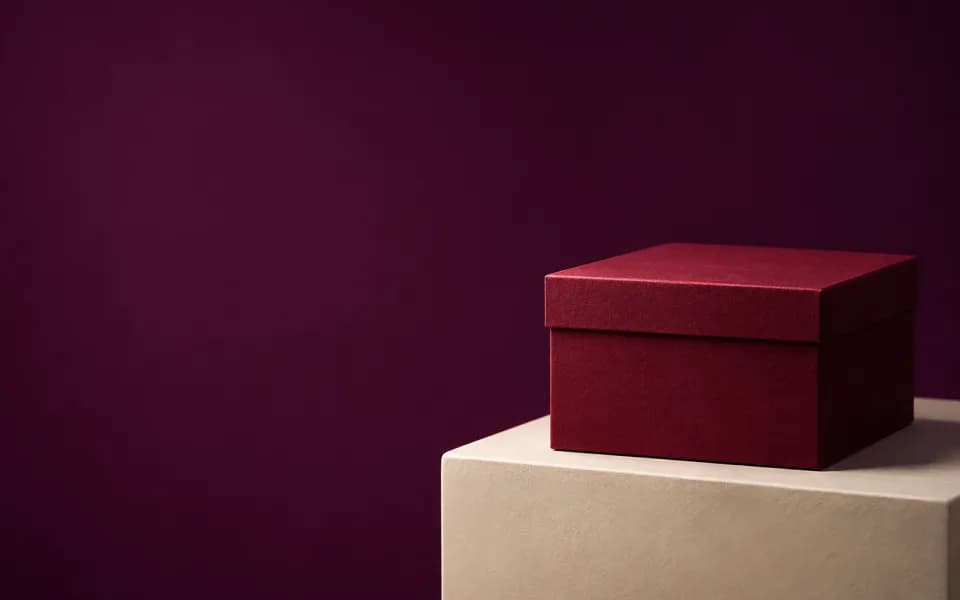
- В промпте задайте сторону, где стоит предмет, характер фона в пустой зоне и траекторию движения, которая не пересекает эту зону.
The plain burgundy box sits on the right third of the frame on a pale podium. A soft highlight passes across the box. The left side stays a clean, even plum background with no objects and no shadows. Static camera.
Блик, тень и рука в зоне текста
Самая частая ловушка: первый и последний кадры чистые, а в середине клипа блик или тень заходит под буквы. Поэтому проверяйте промежуточные кадры. Найдите кадр с пиком блика и кадр, где предмет в тени, и примерьте надпись на обоих. Если текст висит на экране весь план, важны обе крайние фазы.
Если блик заходит под буквы, найдите на стоп-кадре границу яркости и сузьте путь блика в промпте, указав, где он должен остановиться. Если в зону попадает рука, сократите её путь или сместите стартовую позицию предмета, дав больший отступ от поля.
The product remains on the right of a clean studio frame. A narrow highlight moves across its front and stays away from the empty matte left side. The left area keeps the same even tone from start to end. Hold a clean final frame.
Матовый ровный фон в пустой зоне надёжнее глянцевого: на глянце любое движение света отражается и меняет яркость под текстом. Если движущийся фон нужен только в первой части плана, можно добавить спокойную подложку прямо на монтаже или смонтировать отдельный финальный кадр, на котором и появится надпись.
Чистый кадр под графику и указатели
Стрелка к детали товара, кружок вокруг крепления, линия выноски с подписью двигаются вместе с предметом. Чтобы графика «прилипла» к детали, подложке нужна стабильная точка привязки: видимый угол, край, контрастная деталь, которая не прячется при движении.
Как выбрать точку привязки
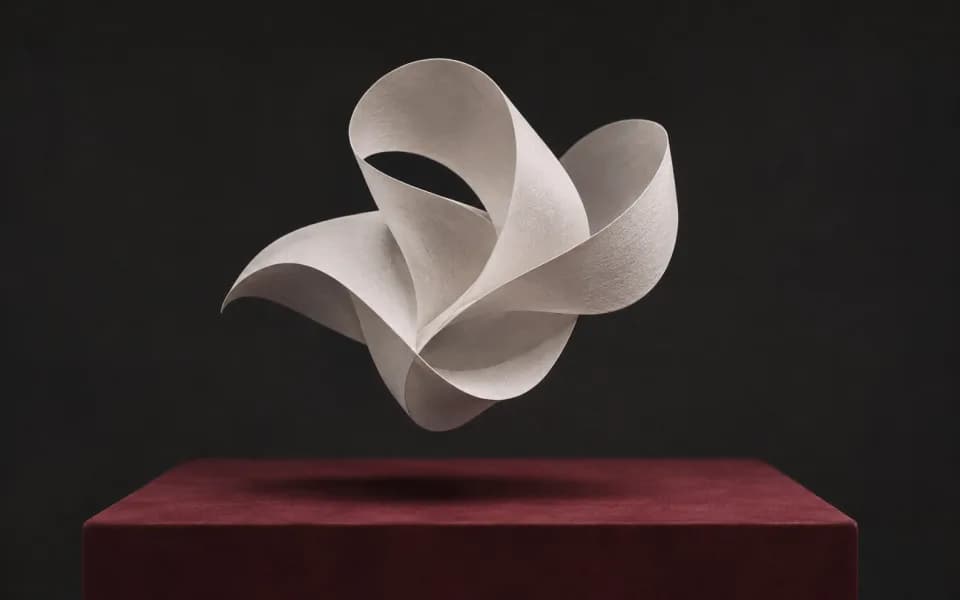
Подготовьте кадр с ровным фоном и отдельным силуэтом, без надписей. Выберите на предмете одну узнаваемую точку, например передний угол бумажной формы или край крепления. На рабочей копии исходника можно поставить условный маркер, чтобы следить за точкой при оценке, но перед генерацией его обязательно уберите. Оставьте спокойный фон в той области, куда ляжет подпись.
Движение должно быть небольшим. Чем сильнее предмет поворачивается, тем больше шанс, что выбранный угол уйдёт за сам предмет и графике станет не к чему крепиться.
A white paper sculpture hovers over the maroon platform and tilts slightly. Its front corner stays visible and sharp throughout. Plain charcoal background with a clean dark area to the left for graphics. Stationary camera.
Трекинг и ручная привязка
Графику к движущейся точке привязывают трекингом: программа следит за точкой и двигает слой вместе с ней. Такая функция есть в монтажных и VFX-инструментах, у Runway, например, она называется Motion Tracking. Трекинг хорошо работает, когда точка контрастная и не перекрывается.
Сравните два варианта подложки: небольшой поворот предмета и неподвижный предмет с меняющимся светом. Во втором варианте трекинг почти не нужен, а ощущение движения создаёт свет. В обоих проверьте, можно ли отследить угол без скачков.
Если указатель отстаёт, найдите кадры, где точку перекрывает другая часть предмета. Там привяжите графику вручную на нескольких кадрах или выберите другую устойчивую точку. Если исчезновение длится долго, разделите подпись на короткие участки или упростите движение. Тень и маркер держите на разных слоях, тогда их можно править отдельно.
Добавьте во временную версию самый длинный указатель и самый длинный текст. Когда маркер движется, проверьте, не сталкивается ли он с другой подписью в средней фазе. Для сложного пояснения иногда честнее короткий неподвижный план, на котором графика стоит спокойно.
Разделённый экран: два согласованных плана
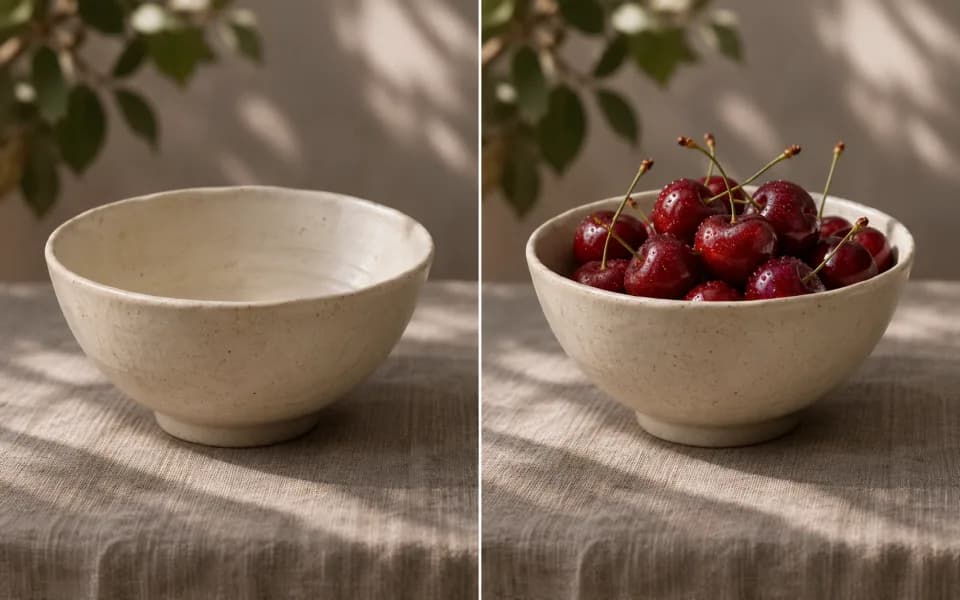
Сравнение «до и после» в двух половинах экрана работает, только если зритель видит именно ту разницу, которую вы хотите показать. Если в одной половине чаша крупнее, свет теплее или камера чуть сдвинута, глаз первым заметит это, а не содержимое.
Принцип тот же, что у монтажа на непрерывности: между кадрами меняется только то, что должно меняться, остальное совпадает. О том, как это работает в обычной склейке, рассказано в гайде о непрерывности монтажа.
Одна основа на обе половины
- Сделайте одну основу кадра: тот же предмет, та же поверхность, тот же ракурс.
- Из неё подготовьте две версии состояния с неизменным размером предмета: пустая чаша и чаша с вишней, пустая чашка и чашка с водой.
- Отметьте на обеих опорах линию стола, центр предмета и, если есть, край ручки.
- Анимируйте каждую версию отдельно с одинаковой фиксированной камерой.
- Сведите половины в Монтаже и выровняйте по сетке центр и горизонт предмета.
Static overhead view of the same ivory bowl on the same linen surface. A few red cherries drop gently into the bowl and settle. Keep the bowl position, size and soft top light fixed. Locked camera.
Locked overhead view of the same ivory cup on the same surface. Only the water inside ripples gently. Preserve the cup position, handle angle, size and lighting.
Свет, камера и количество движения
Если в одной половине камера двигается, а во второй стоит, сравнение смещается на движение. Зафиксируйте обе камеры. Свет должен совпадать по направлению и яркости, иначе первой бросится в глаза разница экспозиции.
Отдельный вопрос: сколько движения нужно. Сравните две версии: в одной вода спокойно колеблется, в другой оба состояния почти неподвижны. Иногда лучше всего работают статичные опорные кадры с минимальным изменением только в нужной половине.
Простой тест: ненадолго поменяйте половины местами. Если взгляд всё равно первым замечает разницу яркости или размера, согласуйте их до финальной оценки. Если чашка кажется другой, сравните её размер в половинах и высоту ручки. Для демонстрации товара используйте одинаковое освещение и реальные данные о его состоянии: сравнение, собранное генерацией, не должно показывать эффект, которого у товара нет.
Расширение границ клипа
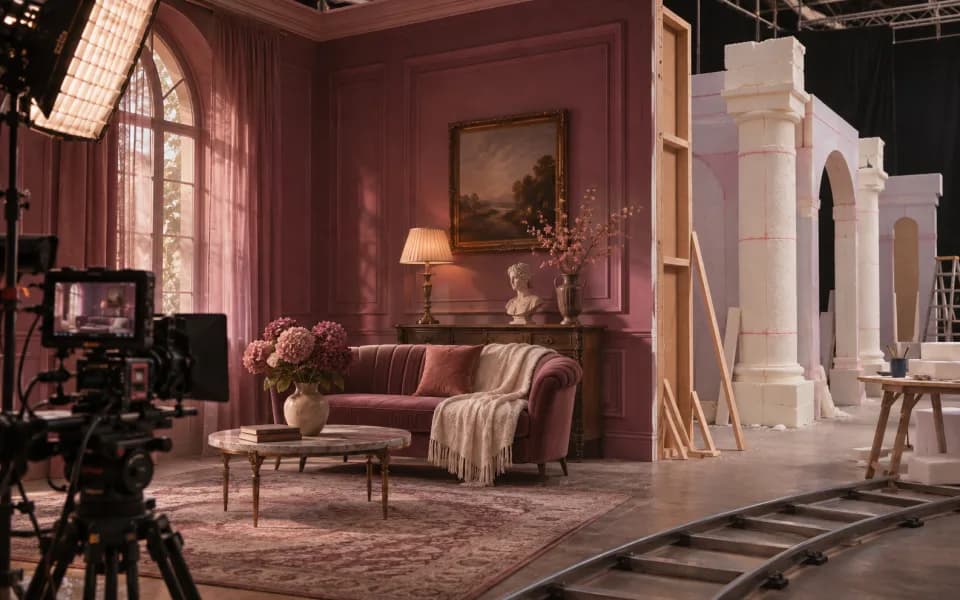
Расширение кадра, его ещё называют аутпейнтингом, дорисовывает области, которых в исходнике не было. Это нужно, когда готовый клип надо перевести в более широкий формат, добавить воздуха вокруг героя или освободить место под графику сбоку. У Runway, например, для этого есть расширение пропорций в Edit Studio.
С чего начать
Перед началом определите, где в кадре особенно важны прямые линии и отражения. Простой однотонный фон согласовать проще, чем сложный рисунок пола, орнамент или человека у края.
- Сохраните оригинальную рамку как ориентир и отметьте две линии, которые должны продолжиться, например шов пола и плинтус.
- Проверьте возможности режима. Узнайте, какие входы и какой размер добавляемой области поддерживает выбранная модель или редактор.
- Опишите только продолжение. Цвет стены, плинтус, направление света. Центр кадра промпт не трогает.
- Начните с небольшого расширения. Сравните его с более широким полем, прежде чем идти дальше.
Extend the mauve studio wall and walnut floor beyond the original edges. Continue the baseboard and the existing light direction. Keep the subject and the interior of the original frame unchanged.
Как проверить стык
Дорисованная часть должна жить по законам исходной: та же перспектива, тот же свет, та же зернистость. Проверяйте геометрию в начале, середине и конце клипа, особенно в момент, когда герой подходит к краю исходной рамки.
Extend the matte plaster wall and the straight floor seam beyond the original edges. Continue the same light and perspective. Preserve the person, the camera motion and all content inside the original frame.
Включите сравнение слоёв на краю исходного кадра. Если центр растягивается, откройте исходник поверх расширенной версии и используйте меньшее поле. Если шов пульсирует только при движении, упростите фактуру или сузьте добавляемую область. Если отличие видно только на одном участке движения, исправление можно ограничить этим коротким отрезком.
Запасные варианты тоже есть. Можно взять более узкую финальную рамку, заполнить пространство за исходником ровным однотонным полем или подготовить для сложного пола отдельную подложку с согласованной перспективой.
Какой приём выбрать
| Задача | Приём | Что проверять первым |
|---|---|---|
| Заголовок, цена, субтитры поверх движения | Фон с местом для надписи | Пик блика и тень в зоне текста |
| Стрелка или выноска к детали | Чистый кадр с точкой привязки | Видна ли точка на всём интервале |
| Сравнение «до и после» | Два плана из одной основы | Масштаб, свет и положение камеры |
| Новый формат или место под графику сбоку | Расширение границ клипа | Непрерывность линий и пульсация края |
Приёмы часто сочетаются. Расширение даёт пустое поле сбоку, а дальше оно работает как подложка под текст. Разделённый экран нередко получает подписи «до» и «после», и тогда каждой половине нужна своя спокойная зона.
Как проверить результат
Смотрите готовый план дважды: на рабочем экране в полном размере и на телефоне в конечном формате. Не опирайтесь на первые кадры, обрезка и перекрытие часто появляются только после смещения. Графику включайте именно в те секунды, когда она будет на экране.
- Надпись. Самая длинная строка читается в каждой фазе, на самом ярком и самом тёмном кадре, не перекрывает товар и остаётся в пределах рамки на телефоне.
- Указатель. Маркер держится у детали весь интервал и не закрывает её, подпись читается, силуэт предмета цельный.
- Разделённый экран. Предмет занимает сопоставимую площадь в обеих половинах, граница не сбивает взгляд, разница заметна сразу.
- Расширение. Шов пола непрерывен во всех кадрах, исходный предмет не меняет форму, дорисованное поле не пульсирует и не меняет яркость отдельно от комнаты.
Если сомневаетесь между двумя дублями, выбирайте тот, где главная деталь читается на всём принятом отрезке, а не тот, у которого лучший отдельный стоп-кадр. Общий порядок проверки ролика собран в гайде о проверке качества видео.
Частые ошибки
| Признак | Причина | Что сделать |
|---|---|---|
| Буквы теряются на середине плана | Блик или тень зашли в зону текста | Проверьте пик блика, сузьте его путь |
| Рука заходит под заголовок | Траектория пересекает зону | Сократите путь или увеличьте отступ |
| Указатель «плывёт» | Точка привязки перекрывается | Выберите другую точку или привяжите вручную |
| Половины экрана выглядят как разные предметы | Разный масштаб или свет | Делайте обе версии из одной основы |
| Сравнение смещается на движение камеры | Камера двигается в одной половине | Зафиксируйте обе камеры |
| Центр растягивается после расширения | Слишком большое поле | Уменьшите расширение, сверьте с исходником |
| Шов пульсирует | Сложная фактура на краю | Упростите фон или сузьте область |
Ещё одна ошибка лежит вне кадра: генерация текста прямо в ролике. Даже если надпись получилась с первого раза, её нельзя поправить без повторного запуска. Оставляйте место и добавляйте текст на монтаже. А если нужно убрать лишний предмет или заменить фон в уже готовом клипе, это задача правки видео, о ней отдельный гайд о правке видео нейросетью.
Частые вопросы
Как оставить место для текста в видео нейросети
Заранее наложите черновой заголовок на исходник и отметьте его границы. В промпте укажите, в какой части кадра стоит предмет, и попросите ровный матовый фон без объектов и теней в другой части. Текст добавьте после генерации отдельным слоем и проверьте его на кадре с самым ярким бликом.
Можно ли попросить видеомодель сразу написать текст в кадре
Можно, но буквы, особенно кириллица, выходят приблизительно и могут меняться между кадрами. Исправить такую надпись без новой генерации нельзя. Для цены, названия и субтитров надёжнее сгенерировать чистый фон и добавить текст на монтаже.
Как привязать стрелку к движущемуся предмету в видео
Выберите на предмете контрастную точку, которая видна весь клип, например угол или край. Сделайте движение небольшим, чтобы точка не пряталась. Затем привяжите графику трекингом в Монтаже, а в кадрах, где точка перекрывается, поправьте положение вручную.
Как сделать видео до и после на разделённом экране
Сгенерируйте обе половины из одной основы кадра: тот же предмет, размер, ракурс и свет, меняется только состояние. Камеры в обеих версиях должны быть неподвижны. Сведите половины на монтаже и выровняйте по сетке центр и горизонт предмета.
Как расширить видео до другого формата нейросетью
Используйте режим расширения кадра, если он есть в выбранной модели или редакторе. Опишите только то, что продолжается за краем: стену, пол, направление света. Начните с небольшого расширения и проверьте стык на начале, середине и конце клипа.
Почему после расширения кадра край пульсирует
Обычно виновата сложная фактура у края: орнамент, рисунок пола, отражения. Модель дорисовывает её в каждом кадре немного по-разному. Упростите фон, сузьте добавляемую область или замените сложную часть ровным однотонным полем.
Попробовать в Solistra
Источники и лицензии
- Writing effective text prompts for video generation — Adobe
- Product Shot Video Builder — Runway
- AI for Visual Effects — Runway Academy
- Motion Tracking — Runway
- What is continuity editing in film — Adobe
- Cuts in film: Learn about different types of cuts — Adobe
- Expanding a video's aspect ratio with Edit Studio — Runway
- How to Expand Videos — Runway Academy
- Текст
- Текст Solistra. Пересказ и примеры промптов наши, цитаты не длиннее 15 слов
- Иллюстрации
Остальные изображения — Изображение Solistra
- Проверено
- 08.11.2026