Содержание
Создать персонажа по своим фото в Solistra можно на вкладке «По своим фото» раздела Персонажи: добавьте от 1 до 14 снимков одного человека, впишите имя и нажмите «Создать персонажа». Обучения нет и ждать его не нужно — Solistra по очереди делает три картинки: лист лица со всех ракурсов, кадр в полный рост спереди и лист фигуры со всех сторон. Готовый герой появляется в «Моих персонажах», и его можно звать в новые фото и ролики.
Ниже разберём, какие фото подходят, что делает каждый шаг, как переделать неудачную картинку и куда героя брать дальше.
Что получится в итоге
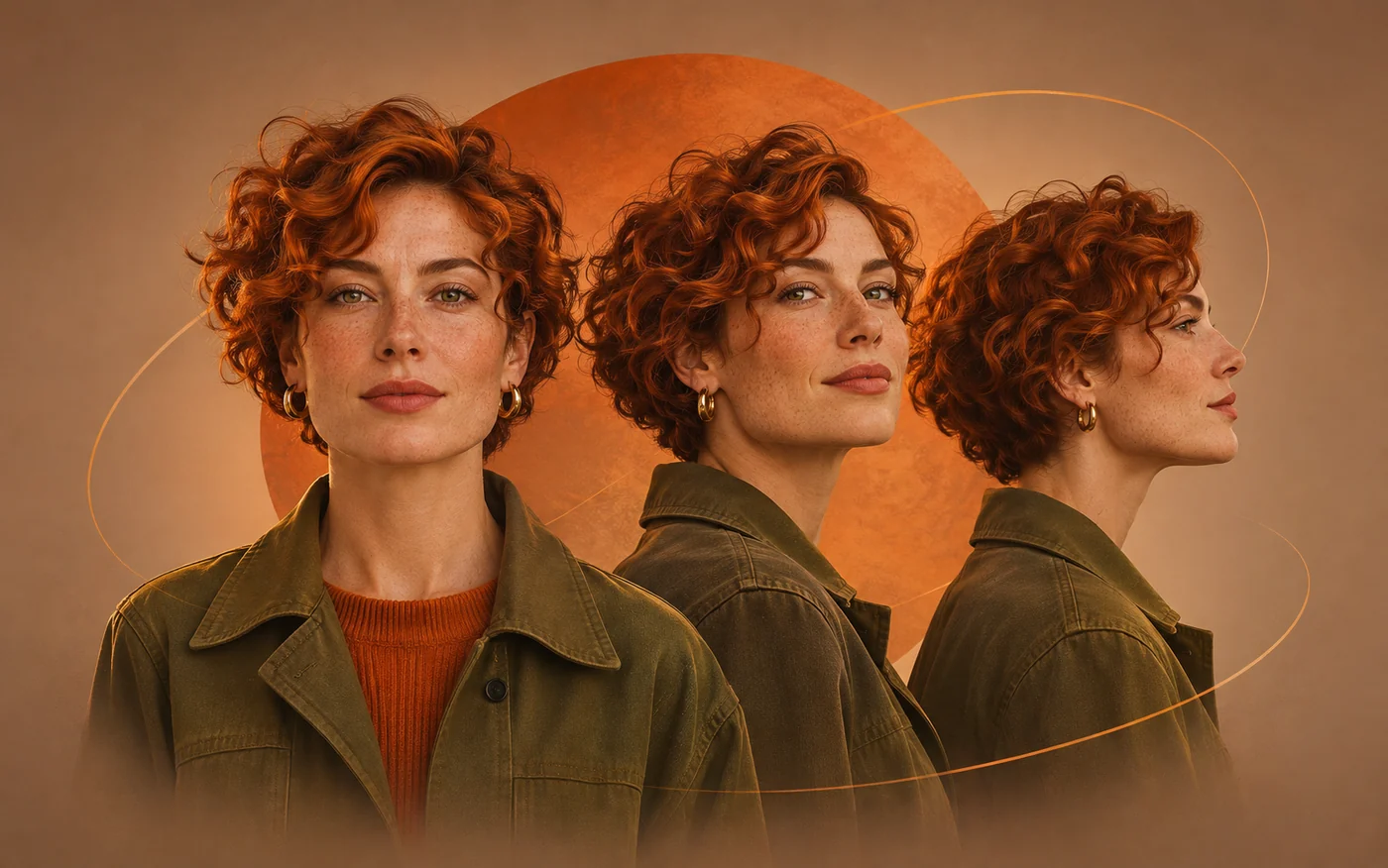
Персонаж по своим фото — это набор из трёх картинок на чистом белом фоне, без подписей, букв, рамок и водяных знаков.
| Картинка | Пропорции | Что на ней |
|---|---|---|
| «Лицо» | 21:9 | Голова и плечи в пяти положениях: анфас, три четверти влево и вправо, профиль, вид сзади |
| «Спереди» | 3:4 | Человек в полный рост спереди. Этот кадр становится обложкой персонажа |
| «Фигура» | 16:9 | Четыре положения в полный рост: спереди, три четверти, сбоку, сзади, в одной позе |
Все три делает модель Nano Banana 2.1 в 2K. Каждый следующий шаг опирается на готовые: кадр спереди строится по листу лица и вашим фото, лист фигуры — по кадру спереди, листу лица и фото. Так лицо не расходится между картинками.
Текст запроса для шагов собирает сервер. В нём жёсткие правила: тот же человек, только он один в кадре, белый фон, фотореализм. Улучшение запроса эти правила не переписывает.
Как создать персонажа по шагам
- Откройте Персонажи и перейдите на вкладку «По своим фото».
- В блок «Набор фото» добавьте снимки кнопками «Выбрать фото» или «Выбрать на компьютере». Фото сразу загружаются в Библиотеку и остаются там. Когда снимков 14, появится надпись «Набор полный».
- Впишите имя в поле «Имя персонажа», например «Ника».
- По желанию заполните «Пояснения» — до 300 знаков о телосложении, одежде и приметах.
- Посмотрите цену на кнопке «Создать персонажа». Это сумма трёх шагов. Перед запуском баланс сверяется со всей суммой, а каждый шаг резервирует и подтверждает свою часть.
- Нажмите кнопку. Картинки появляются по мере готовности, над ними строка состояния. Когда готовы все три, статус сменится на «Персонаж готов».
Если шаг не получился, его резерв вернётся, а следующие шаги не начнутся. Незаконченное создание останется на вкладке черновиком с кнопкой «Продолжить» — она запустит только оставшиеся шаги, за готовое второй раз платить не нужно.
Какие фото подходят
Справа на вкладке есть памятка с примерами «Подходят» и «Испортят результат».
- Подходят: крупный план с открытым лицом, снимки с другим светом и ракурсом.
- Испортят результат: лицо закрыто рукой, волосами или предметом, тяжёлый фильтр, размытый кадр.
Чем разнообразнее свет и ракурсы при одном и том же лице, тем лучше модель понимает человека. Фото должны быть одного человека: если на снимке несколько людей, лучше заранее его обрезать.
Нельзя загружать фото детей, знаменитостей и людей без их письменного согласия. Это правило раздела, оно стоит прямо под памяткой.
Пояснения: что можно поменять
Поле «Пояснения» входит в запрос каждого шага как пожелание. Им удобно задать то, чего нет на фото или что хочется изменить:
Стройное телосложение, тёмно-синий костюм-тройка, белая рубашка, коричневые оксфорды, часы на левой руке
Спортивное телосложение, серое худи оверсайз, светлые джинсы, белые кеды, короткая стрижка
Родинка над левой бровью, серебряное кольцо на указательном пальце, круглые очки в тонкой оправе
Пояснения не отменяют жёстких правил: одежду и телосложение менять можно, лицо и возраст — нет. Позже поле можно поправить в просмотре персонажа, и оно будет уходить во все запросы с этим героем.
Как переделать картинку
В просмотре персонажа все три картинки видны сразу. У каждой есть «Скачать», увеличение и «Переделать» с ценой одной генерации. Можно отметить несколько картинок и переделать их разом — цена будет суммой.
Переделка опирается на две другие картинки персонажа и исходные фото, пока они лежат в Библиотеке. Новая картинка встаёт в персонажа только после успешной генерации, прежняя остаётся в Библиотеке.
Куда брать персонажа дальше
- В Фото. Персонажа зовут по имени через @, и его картинки уходят в модель как референсы. Приёмы — в статье об одном персонаже в разных кадрах и о референсах.
- В Видео. Героя можно поставить в ячейку «Персонаж» на вкладке Моушн контрол, чтобы он повторил движение из ролика. Об этом статья о переносе движения на героя.
- В серии роликов. Как держать лицо и одежду от кадра к кадру, рассказано в статье о персонаже в ИИ-видео.
- Через MCP. Подключённый ИИ-ассистент может создать персонажа по фото, узнать цену заранее и переделать картинки.
Частые вопросы
Это обучение модели на моём лице?
Нет. Модель ничего не запоминает: персонаж — это три картинки, которые потом передаются как референсы в каждую генерацию.
Сколько фото нужно?
Хватит одного, можно до 14. Несколько снимков с разным светом и ракурсом обычно дают более точное лицо.
Что будет, если один шаг не получился?
Резерв за него вернётся, а создание останется черновиком с кнопкой «Продолжить». Она запустит только недостающие шаги.
Можно ли поменять одежду персонажа?
Да. Опишите её в «Пояснениях» при создании или позже в просмотре персонажа, затем переделайте нужные картинки.
Попробовать в Solistra
Источники и лицензии
- Персонажи — вкладка «По своим фото» — Solistra
- Персонажи в Solistra — Solistra
- Генерация изображений — референсы моделей Nano Banana — Google
- Текст
- Текст Solistra. Пересказ и примеры промптов наши, цитаты не длиннее 15 слов
- Иллюстрации
Остальные изображения — Изображение Solistra
- Проверено
- 21.11.2026