Содержание
Готовую 3D-модель редко показывают файлом. GLB, двоичный формат стандарта glTF от Khronos Group, удобен программам и движкам, но не ленте соцсети. Заказчику, подписчикам и покупателям нужна картинка или короткое видео, которое открывается в любом телефоне. Обычно для этого модель везут в 3D-программу, ставят камеру по кругу и ждут рендер. В разделе 3D это делает кнопка «Снять»: снимок, ролик с облётом или другим движением камеры и набор ракурсов рисуются прямо в браузере и стоят ноль солов. Расскажем, как подготовить вид, что выбрать в каждой вкладке и куда отправить результат.
Подготовьте вид перед съёмкой
Съёмка начинается с того вида, что сейчас в просмотре: со света, фона, соседних моделей и места камеры. Поэтому сначала настройте пространство, а потом жмите кнопку.
- Место камеры. Вращайте и приближайте модель мышью, на телефоне одним и двумя пальцами. Для точной подводки есть полёт клавишами W A S D и Q E. Движения ролика стартуют отсюда, а модель в кадре всегда целиком.
- «Свет». Подберите освещение, при котором видна форма: блик на металле, складки ткани, рельеф. Плоский фронтальный свет съедает объём.
- «Фон». Пять фонов на выбор. Для товара спокойный светлый, для героя игры можно темнее.
- «Добавить». Поставьте рядом другие свои модели: например, всю линейку товаров или героя с его оружием. Их можно двигать, поворачивать кольцом и менять размер.
- «Сохранить вид». Удачная расстановка и ракурс сохранятся, и к ним можно вернуться для следующей съёмки.
Модель с тяжёлой сеткой просмотр показывает облегчённой копией, а действия с файлом берут основную модель. Если цвет на экране кажется мягче, чем вы ждали, проверьте настройку «Чёткость цвета» в статье о текстурах и цвете модели.
Три вкладки «Снять»
| Вкладка | Что получается | Куда отправить |
|---|---|---|
| «Снимок» | Один кадр 16:9, 9:16, 1:1 или 4:5, готовый ракурс, фон как есть или прозрачный | «В Библиотеку», «В Фото», «Скачать» |
| «Ролик» | Видео 4, 6 или 10 секунд, десять движений камеры, 30 кадров в секунду | «В Монтаж», «В Библиотеку», «Скачать» |
| «Ракурсы» | 4 или 8 квадратных кадров вокруг модели | «В Персонажи», «В Библиотеку» |
Поле «Кадр» общее у снимка и ролика: 16:9, 9:16, 1:1 или 4:5. На компьютере по умолчанию стоит 16:9, на телефоне 9:16, а ваш выбор запоминается на устройстве.
«Снимок»: кадр для обложки и карточки
Снимок снимается в пропорции из поля «Кадр». Длинная сторона на компьютере 4096 px, на телефоне 2048 px: в 16:9 это 4096 на 2304, в 4:5 около 3277 на 4096. Для крупного кадра снимайте с компьютера.
Поле «Ракурс» ставит камеру за вас: «Как на экране», «Спереди», «Три четверти», «Сбоку», «Сзади» или «Сверху». Готовые ракурсы удобны для серии: каждый предмет линейки снимается с одной точки, и кадры выходят одинаковыми.
Фон выбирается до съёмки: «Как на экране» или «Прозрачный». Прозрачный удобен, когда модель потом ляжет на другой фон: в баннер, презентацию, макет карточки. Порядок такой: «Снять кадр», посмотреть результат, при необходимости «Снять заново», затем «В Библиотеку», «В Фото» или «Скачать».
Кнопка «В Фото» открывает дорогу дальше: снимок становится референсом, и модель Фото помещает предмет в сцену. Так из одной модели получаются кадры в интерьере, на улице, в руках, при этом форма предмета взята из 3D, а не придумана заново.
Тот же настольный светильник с картинки, та же форма, пропорции, цвета и материалы. Стоит на дубовом письменном столе у окна, рядом раскрытый блокнот и керамическая кружка. Мягкий дневной свет из окна слева, лёгкая тень от светильника на столе. Камера на уровне стола, малая глубина резкости, фон комнаты слегка размыт.
«Ролик»: облёт и другие движения камеры
Вкладка «Ролик» снимает короткое видео 4, 6 или 10 секунд, 30 кадров в секунду. Короткая сторона на компьютере 1080 px, на телефоне 720 px. Размеры по полю «Кадр»:
| «Кадр» | Компьютер | Телефон | Куда подходит |
|---|---|---|---|
| 16:9 | 1920 на 1080 | 1280 на 720 | Сайт, презентация, YouTube |
| 9:16 | 1080 на 1920 | 720 на 1280 | Shorts, VK Клипы, сторис |
| 1:1 | 1080 на 1080 | 720 на 720 | Квадратная лента, превью в каталоге |
| 4:5 | 1080 на 1350 | 720 на 900 | Лента соцсетей, где вертикаль обрезают |
Требования к видео у каждой площадки свои, сверяйте их с правилами площадки перед публикацией.
В поле «Движение» десять плиток. Каждое движение начинается с места камеры в просмотре, а модель всё время остаётся в кадре целиком.
| Движение | Что делает камера | Когда брать |
|---|---|---|
| «Облёт» | Полный круг вокруг модели с ровной скоростью | Товар, статуэтка, всё, что видно со всех сторон |
| «Пол-оборота» | Половина круга с мягким стартом и остановкой | Лицо и бок, когда спина слабее |
| «Наезд» | Приближается к модели | Акцент на детали, финал ролика |
| «Отъезд» | Отходит от модели | Раскрыть сцену из нескольких моделей |
| «Подъём» | Поднимается и смотрит всё сильнее сверху | Показать верх, крышку, причёску |
| «Спираль» | Полный круг с подъёмом | Эффектная заставка |
| «Сверху вниз» | Опускается с высокого взгляда сверху | Появление предмета, начало ролика |
| «Маятник» | Качается влево и вправо вокруг модели | Спокойный фон для титров |
| «Снизу» | Круг от уровня ног, взгляд вверх | Герой выглядит крупнее и значительнее |
| «Без движения» | Стоит как на экране | Оживлённый герой: двигается он, а не камера |
Облёт по-прежнему главный выбор для показа модели целиком, а остальные движения дают разнообразие, когда нужно несколько роликов с одной модели. «Без движения» нужен для героя с движением из «Оживить»: включите движение переключателем под просмотром, выберите «Без движения» и нажмите «Снять ролик», камера снимет, как он идёт, бежит или прыгает. Как получить скелет и движения, рассказано в статье об оживлении 3D-персонажа.
Ролик кодирует сам браузер. Если он этого не умеет, кнопка неактивна и рядом подсказка: откройте страницу в другом браузере. Готовое видео можно отправить «В Монтаж», чтобы собрать его с другими клипами в Монтаже, или сохранить «В Библиотеку».
Перед роликом проверьте модель со всех сторон в просмотре. «Облёт», «Спираль» и «Снизу» честно покажут и обратную сторону. Если спина собрана по одному фронтальному фото и выглядит слабее, сделайте модель заново по нескольким сторонам, подробно в статье о 3D-модели из фото.
«Ракурсы»: референсы для Фото и Персонажей
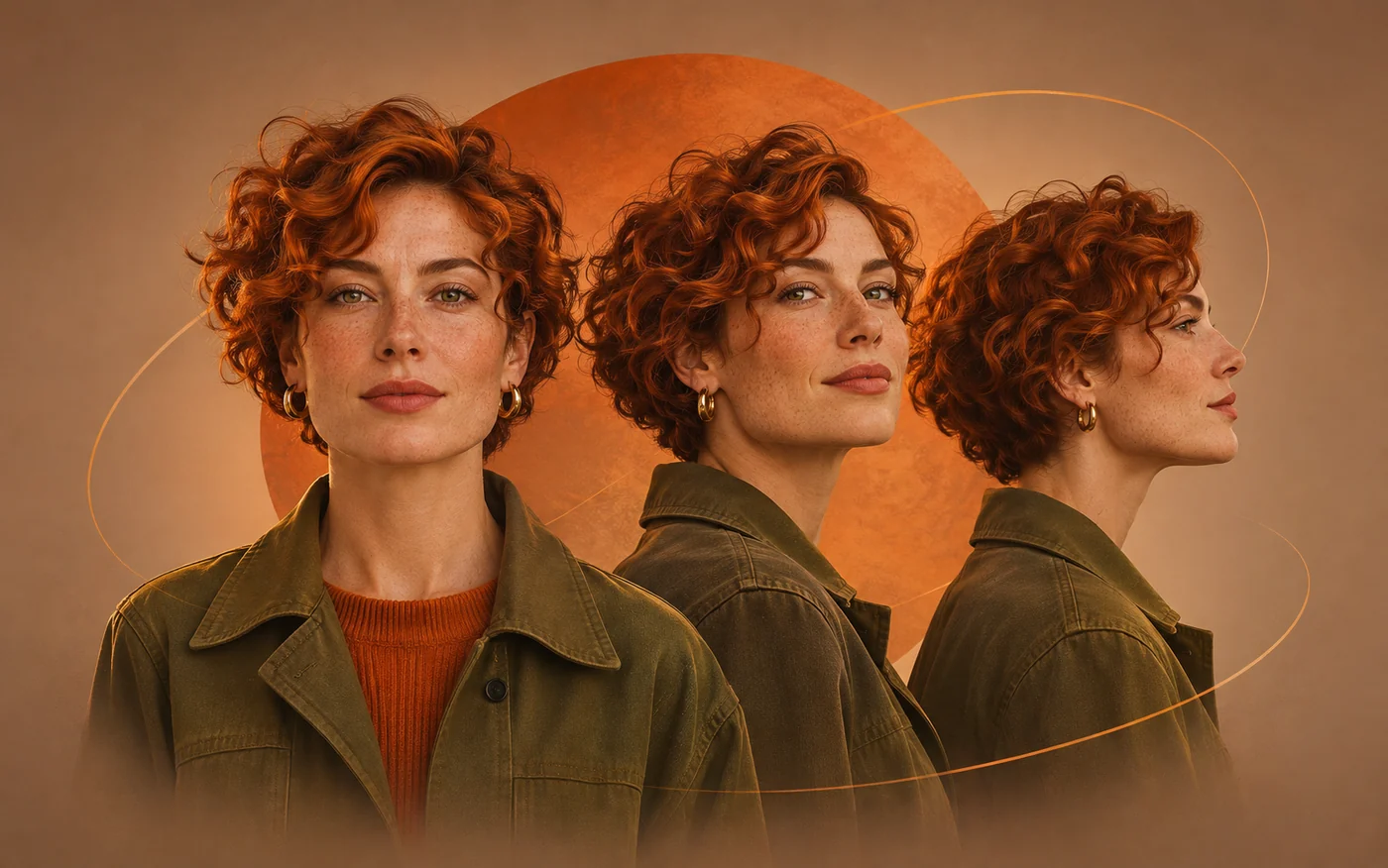
Вкладка «Ракурсы» снимает 4 или 8 квадратных кадров вокруг модели: 1024 px на компьютере, 768 px на телефоне. Это готовый лист героя или предмета с одним светом и фоном.
Зачем это нужно. Модели картинок держат облик героя лучше, когда видят его с нескольких сторон. Кнопка «В Персонажи» отправляет ракурсы в раздел Персонажи как обычные картинки героя, и дальше его можно упоминать в запросах Фото. Сам 3D-файл в Персонажи не попадает, только кадры. Как работают референсы, объясняет статья об одном персонаже в разных кадрах.
Тот же герой с картинок: тот же облик, пропорции, цвета одежды и материалы. Робот-курьер стоит на мокрой вечерней улице у входа в маленькое кафе, держит бумажный пакет. Тёплый свет витрины справа, отражения фонарей на асфальте. Средний план, камера на уровне груди героя.
Восемь ракурсов полезнее четырёх, если у героя сложная спина или несимметричные детали: сумка на одном боку, повязка на одной руке. Четырёх хватает простым предметам.
Частые ошибки
- Съёмка без настройки света. Модель выходит плоской. Подберите «Свет», при котором виден объём, и сохраните вид.
- Прозрачный фон забыт. Снимок с серым фоном потом приходится вырезать. Выбирайте «Прозрачный» до кадра, если модель пойдёт в макет.
- Полный круг у слабой модели. Камера покажет кривую спину. Проверяйте все стороны или берите «Пол-оборота».
- Кадр 16:9 для вертикальной ленты. Половина экрана уйдёт на поля. Выбирайте «Кадр» под площадку: 9:16 для Shorts и VK Клипов, 4:5 или 1:1 для ленты.
- Снимок с телефона для крупной печати. Длинная сторона там до 2048 px. Большой кадр снимайте с компьютера.
Что читать дальше
- 3D-модель товара для карточки — снимки, ракурсы и ролик для маркетплейса.
- 3D-персонаж с анимацией — скелет и готовые движения.
- Товар в ИИ-видео — облёт товара видеомоделью и его ловушки.
- Один персонаж в разных кадрах — референсы и лист героя.
- Нейросеть для 3D-моделей — обзор раздела целиком.
Частые вопросы
Как сделать видео облёта 3D-модели
Откройте модель в разделе «3D», нажмите «Снять» и выберите вкладку «Ролик». В поле «Движение» оставьте «Облёт», выберите «Кадр» и длину 4, 6 или 10 секунд, нажмите «Снять ролик», затем скачайте видео или отправьте его в Монтаж.
Как отрендерить 3D-модель в картинку без 3D-программы
Вкладка «Снимок» снимает кадр прямо в браузере, на компьютере 4096 px по длинной стороне. Пропорция задаётся полем «Кадр», точка съёмки полем «Ракурс», фон можно оставить как на экране или сделать прозрачным.
Сколько стоит снять ролик из 3D-модели
Нисколько. «Снять» рисует кадры и ролики в браузере и не тратит солы.
Можно ли снять анимацию персонажа на видео
Да. Если у модели есть движение из «Оживить», включите его под просмотром, во вкладке «Ролик» выберите движение «Без движения» и нажмите «Снять ролик».
Какой формат ролика выбрать для Shorts и VK Клипов
9:16: на компьютере ролик выйдет 1080 на 1920. Для ленты с вертикальным кадром подойдёт 4:5, для сайта 16:9.
Почему кнопка записи ролика неактивна
Ролик кодирует сам браузер. Если ваш браузер этого не умеет, кнопка неактивна с подсказкой. Откройте страницу в другом браузере.
Попробовать в Solistra
Источники и лицензии
- Раздел «3D» — модели по тексту и фото — Solistra
- glTF — спецификация для передачи 3D-моделей и сцен — Khronos Group
- Текст
- Текст Solistra. Пересказ и примеры промптов наши, цитаты не длиннее 15 слов
- Иллюстрации
Остальные изображения — Изображение Solistra
- Проверено
- 18.11.2026